
Anwenderdokumentation
Reqser mit eurem Shopify-Shop verbinden
Von der Installation im Shopify App Store bis zum ersten übersetzten Produkt sind es drei Schritte. Hier erfährst du, was dabei passiert, was ihr entscheiden müsst und woran ihr erkennt, dass alles läuft.
Das Wichtigste vorweg
Ihr installiert nur die App – über den Shopify App Store. Kein Theme-Code, kein Snippet, keine Datei im Shop. Reqser arbeitet ausschliesslich über die offizielle Shopify-API.
Eure Sprachen legt ihr in Shopify an – Reqser übernimmt die dort veröffentlichten Sprachen automatisch und übersetzt in sie hinein.
Abgerechnet wird über Shopify – Plan und Verbrauch erscheinen auf eurer regulären Shopify-Rechnung, nicht auf einer separaten Rechnung von uns.
1. Überblick
Reqser ist eine Shopify-App, die eure Shop-Inhalte über die Shopify-API liest, übersetzt beziehungsweise anreichert und die Ergebnisse anschliessend wieder in euren Shop zurückschreibt. Alles, was ihr in Shopify pflegt, bleibt die Grundlage – Reqser ergänzt die Fremdsprachen und die fehlenden SEO-Felder, ohne eure Ausgangstexte zu verändern.
Erfassen
Reqser liest eure übersetzbaren Inhalte über die Shopify-API und legt sie strukturiert ab.
Verarbeiten
Die vier Agenten übersetzen Texte, beschreiben Bilder, erzeugen Meta-Tags und übersetzen Grafiken.
Zurückschreiben
Die Ergebnisse gehen als offizielle Shopify-Übersetzungen zurück in euren Shop.
2. App installieren
Ihr installiert Reqser über den Shopify App Store. Shopify fragt dabei die Berechtigungen ab, die die App braucht – lesend für eure Inhalte und Dateien, schreibend für Übersetzungen und Bildbeschreibungen. Nach der Bestätigung ist die Verbindung fertig: es gibt nichts zu kopieren, keinen Schlüssel einzutragen und keine Datei hochzuladen.
- Die Verbindung entsteht beim Installieren – ein Zugangsschlüssel muss nie von Hand übertragen werden.
-
Reqser erkennt euren Shop an seiner
.myshopify.com-Domain und verknüpft ihn mit eurem Reqser-Konto. - Der Verbindungsstatus wird mehrmals täglich geprüft; ihr seht ihn in den Verbindungseinstellungen.
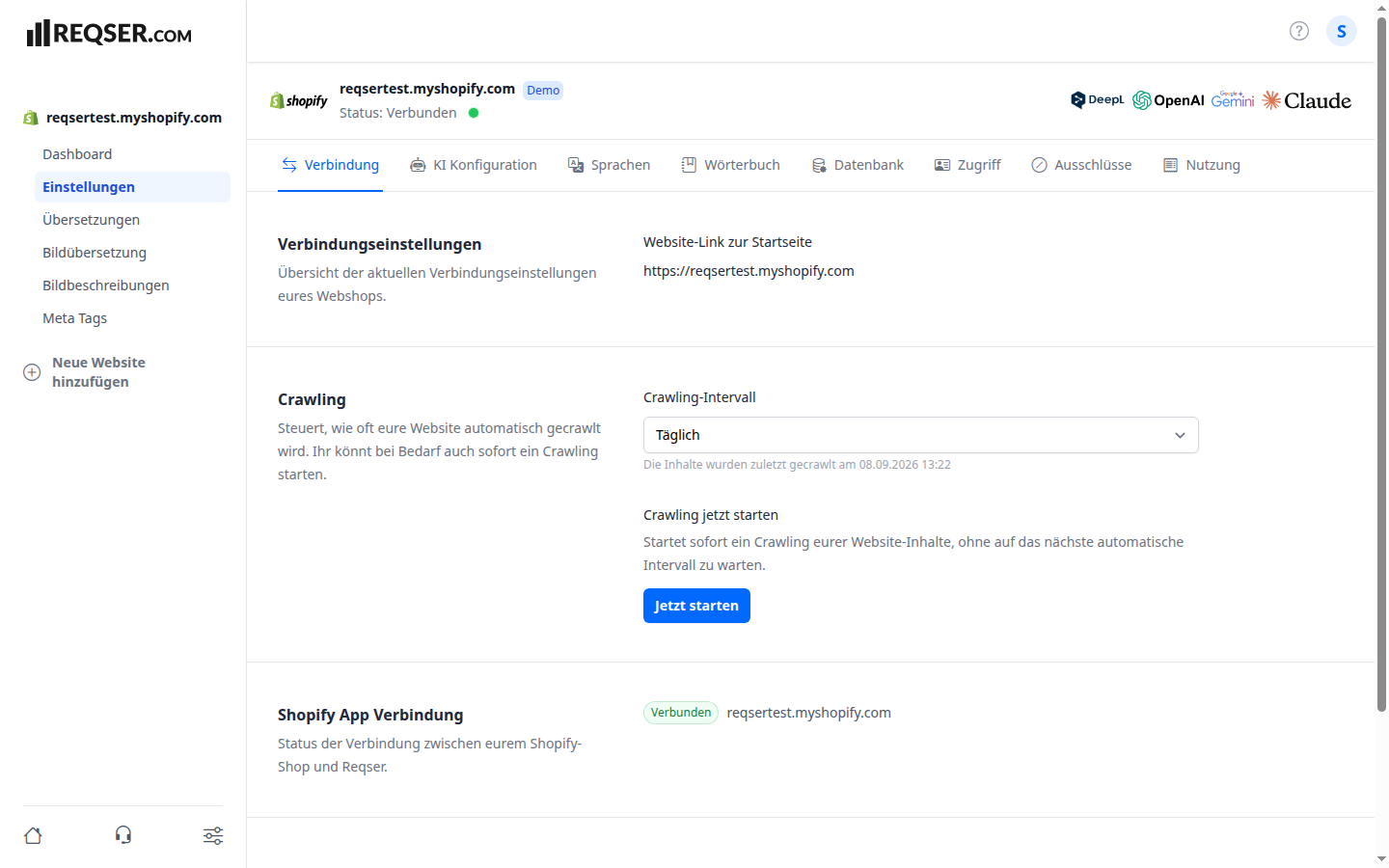
3. Einrichtungsassistent
Nach der Installation führt euch der Assistent in drei Schritten durch die Einrichtung. Er ist die Oberfläche der Demo-Phase: ihr könnt jeden Agenten ausprobieren, bevor ihr einen Plan bucht.
Schritt 1 – Sprachen
Reqser übernimmt die in Shopify veröffentlichten Sprachen. Ihr bestätigt, in welche davon übersetzt werden soll.
Schritt 2 – Agenten
Hier schaltet ihr die Agenten ein und aus. Jede Zeile hat einen Testen-Link, der direkt in den zugehörigen Editor führt.
Schritt 3 – Starten
Ihr seht die Grösse eures Shops und den daraus berechneten Preis, bevor ihr den Plan in Shopify bestätigt.
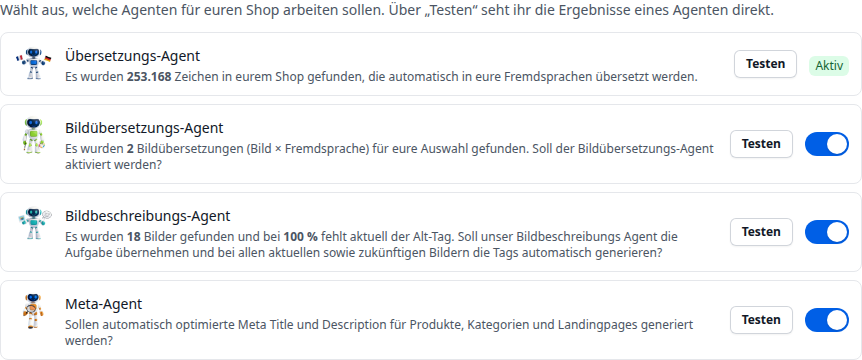
Der Übersetzungs-Agent hat keinen Schalter, sondern eine Statusanzeige: er ist die Grundfunktion und läuft, sobald mindestens eine Fremdsprache aktiv ist.
4. Erste Erfassung
Direkt nach der Verbindung startet der erste Durchlauf. Reqser geht dabei einmal durch alle übersetzbaren Inhalte eures Shops und legt an, was später übersetzt wird. Wie lange das dauert, hängt vor allem von der Anzahl Produkte ab – bei grossen Katalogen können es mehrere Stunden sein.
- Danach läuft die Erfassung regelmässig weiter und findet neue oder geänderte Inhalte von selbst.
- Änderungen an Produkten und Kategorien meldet Shopify zusätzlich sofort per Webhook – solche Inhalte sind meist innerhalb einer Minute übersetzt.
- Erst nach der ersten vollständigen Erfassung kann Reqser euch einen belastbaren Preis nennen.
5. Dashboard
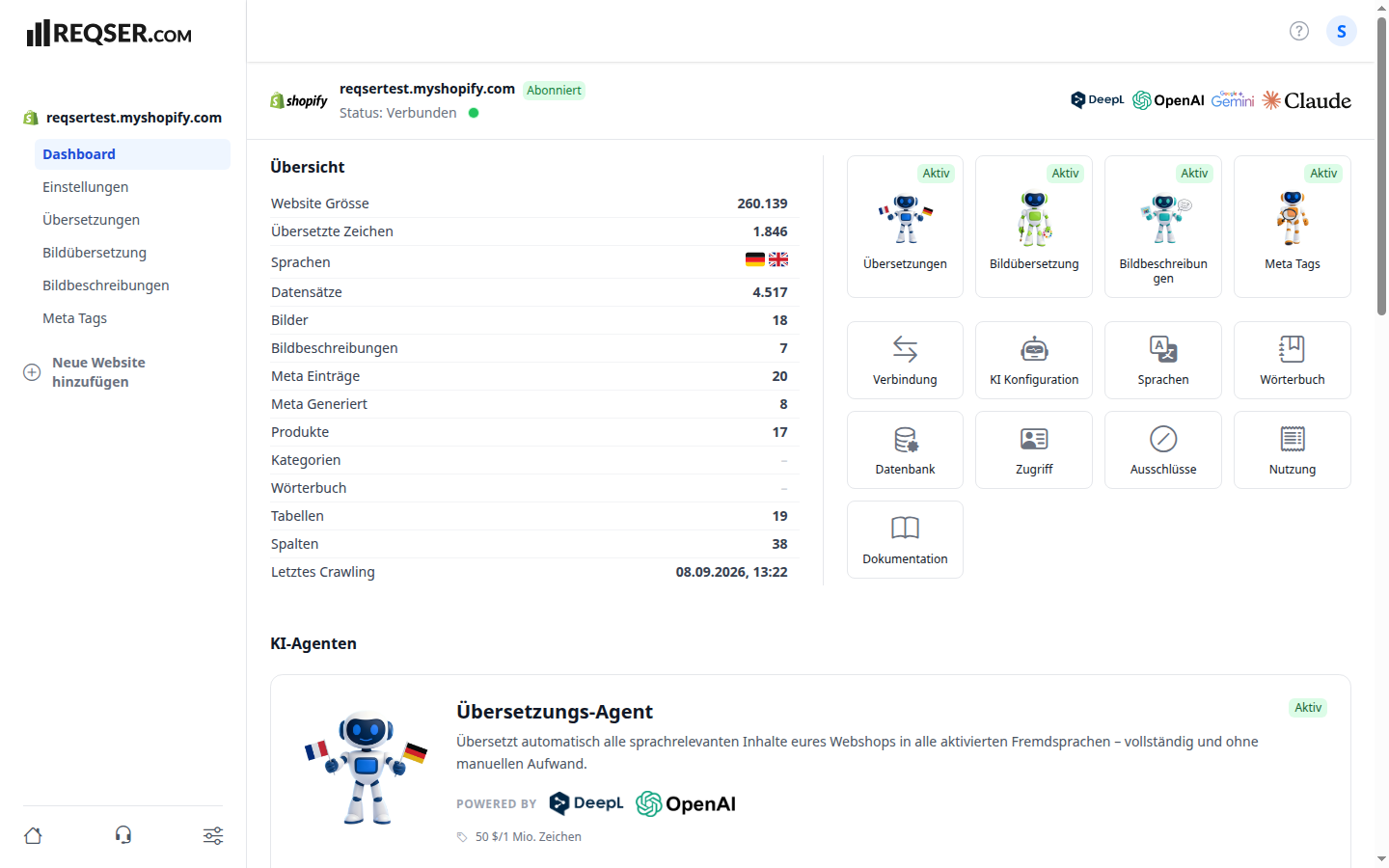
Sobald ihr den Plan in Shopify bestätigt habt, tritt das Dashboard an die Stelle des Assistenten. Es ist die Übersicht, die ihr im Alltag öffnet: oben der Verbindungsstatus, links die Zahlen zu eurem Shop und rechts die Wege zu euren Sprachen und Einstellungen.
- Der Verbindungsstatus zeigt, ob Reqser euren Shop bei der letzten Prüfung erreicht hat.
- Die Übersicht zählt, was Reqser in eurem Shop gefunden hat – Zeichen, Datensätze, Bilder, Meta-Einträge, Produkte, Kategorien und das Datum des letzten Crawlings.
- Darunter hat jeder Agent eine eigene Zeile mit seinem Stand – ein Klick darauf führt in den zugehörigen Editor.
Solange euer Shop in der Demo-Phase ist, öffnet sich an dieser Stelle weiterhin der Einrichtungsassistent.
6. Häufige Fragen
Antworten auf allgemeine Fragen zu Reqser, Abrechnung und Datenschutz findet ihr in unseren häufigen Fragen.
Zu den häufigen FragenKommt ihr an einer Stelle nicht weiter? Schreibt uns – wir schauen uns eure Einrichtung gemeinsam an.