
Anwenderdokumentation
So funktioniert der Übersetzungs-Agent für euren Shopware-6-Shop
In dieser Dokumentation erfährst du, wie du Reqser nutzt, um euren Shop automatisch in mehrere Sprachen zu übersetzen. Von der automatischen Inhaltserkennung über den Übersetzungseditor bis hin zum Wörterbuch – hier findest du alles, was du für den Einstieg brauchst.
Das solltet ihr nach dem Abschluss beachten
Fremdsprachige Inhalte nicht direkt in Shopware bearbeiten – nutze stattdessen unseren Übersetzungseditor, damit deine Änderungen nicht beim nächsten Crawling überschrieben werden.
Testbestellung in jeder Fremdsprache durchführen – so stellst du sicher, dass der gesamte Bestell- und Checkout-Prozess in allen Sprachen korrekt funktioniert.
Fremdsprachige Inhalte prüfen und Fehler melden – schau dir euren Shop in den einzelnen Sprachen an und melde Auffälligkeiten direkt an uns oder an eure Agentur.
1. Überblick
Herzlichen Glückwunsch – euer Shop ist nun vollständig automatisiert! Reqser übernimmt ab sofort die Übersetzung eurer Shopinhalte in alle konfigurierten Sprachen. In dieser Dokumentation erfährst du, wie die wichtigsten Funktionen im Detail arbeiten und wie du bei Bedarf eingreifen kannst.
Immer aktuell
Reqser hält eure fremdsprachigen Inhalte jederzeit auf dem neuesten Stand. Neue Produkte, geänderte Texte und aktualisierte Kategorien werden automatisch erkannt und übersetzt.
Volle Kontrolle
Über den Übersetzungseditor und das Wörterbuch hast du jederzeit Eingriff auf die Übersetzungen – von einzelnen Anpassungen bis hin zu globalen Wörterbuchregeln.
Sprachbasierter Redirect
Fremdsprachige Besucher werden automatisch basierend auf ihrer Browsersprache auf die richtige Sprachversion eures Shops weitergeleitet.
2. Automatische Inhaltserkennung
Die automatische Inhaltserkennung ist das Herzstück von Reqser. Der Agent durchsucht regelmäßig euren Shop über die API und erkennt dabei alle übersetzbaren Inhalte – von Produktnamen und Beschreibungen über Kategorien bis hin zu CMS-Seiten und Herstellerinformationen.
Sobald der Agent neue oder geänderte Inhalte findet, werden diese automatisch zur Übersetzung vorgemerkt und im nächsten Schritt verarbeitet.
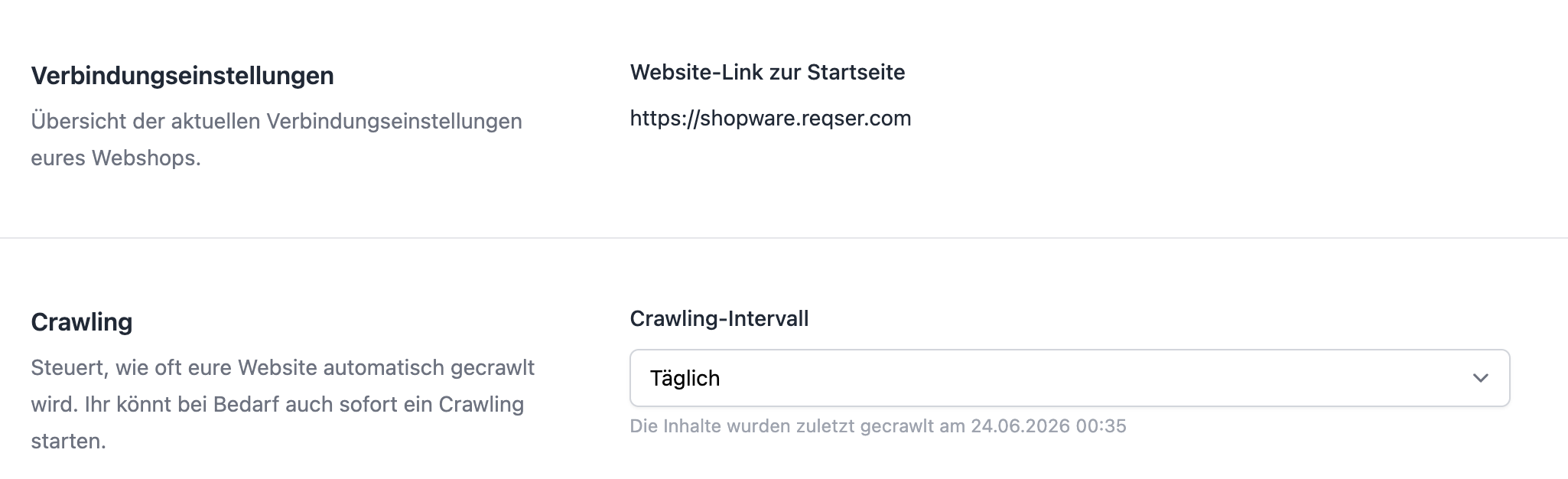
Crawling-Intervall
Du kannst festlegen, wie häufig der Agent euren Shop nach neuen Inhalten durchsuchen soll. Unsere Empfehlung: Täglich. Nur so ist sichergestellt, dass eure Übersetzungen in allen Sprachen immer auf dem aktuellen Stand sind – insbesondere wenn ihr regelmäßig Produkte aktualisiert, neue Artikel anlegt oder Texte ändert.
Bei niedrigeren Frequenzen (wöchentlich, monatlich etc.) kann es passieren, dass neue oder geänderte Inhalte erst mit Verzögerung in den Fremdsprachen erscheinen. Für die meisten Shops ist „Täglich" daher die beste Wahl.
- Täglich (empfohlen) – Stellt sicher, dass alle Sprachversionen immer aktuell sind
- Wöchentlich / Monatlich / Jährlich – Möglich, aber neue und geänderte Inhalte erscheinen erst verzögert in den Fremdsprachen
- Nie – Das automatische Crawling wird deaktiviert. Neue Inhalte werden nicht automatisch erkannt
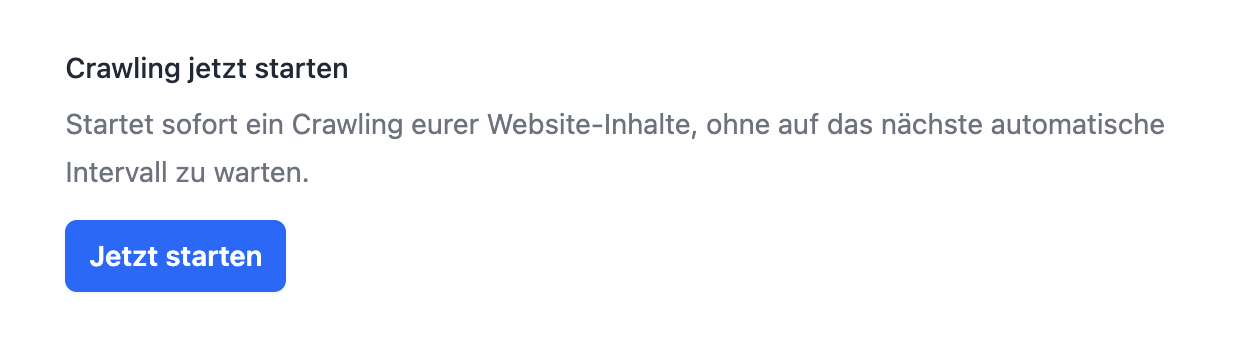
Crawling jetzt starten
Du kannst jederzeit ein Crawling außerhalb des regulären Intervalls anstoßen – zum Beispiel, wenn ihr gerade viele neue Produkte importiert habt und nicht auf den nächsten automatischen Durchlauf warten möchtet.
In den Verbindungseinstellungen findest du dafür den Button „Crawling jetzt starten". Ist gerade bereits ein Crawling aktiv, ist der Button vorübergehend deaktiviert.
Ausschlüsse
Falls bestimmte Inhalte nicht übersetzt werden sollen, kannst du diese gezielt von der Erkennung ausschließen. Das ist z. B. sinnvoll für technische Tabellen oder Inhalte, die in der Originalsprache bleiben sollen.
Über die Ausschlüsse kannst du einzelne Tabellen oder Einträge von der Erfassung ausnehmen.
3. Der Übersetzungseditor
Im Übersetzungseditor siehst du alle Übersetzungen eures Shops auf einen Blick. Hier kannst du Übersetzungen durchsuchen, filtern, manuell bearbeiten und bestätigen.
Den Editor erreichst du über die Einstellungen eurer Website – für jede Fremdsprache gibt es einen eigenen Editor-Zugang.
Suchen und Filtern
Nutze die Suchfunktion, um bestimmte Übersetzungen schnell zu finden. Du kannst nach Tabelle, Feld, Herkunft und Übersetzungsstatus filtern – zum Beispiel nur bestätigte Einträge oder Texte, für die noch keine Übersetzung vorhanden ist. Mit „Zuletzt aktualisiert" sortierst du nach den zuletzt geänderten Übersetzungen.
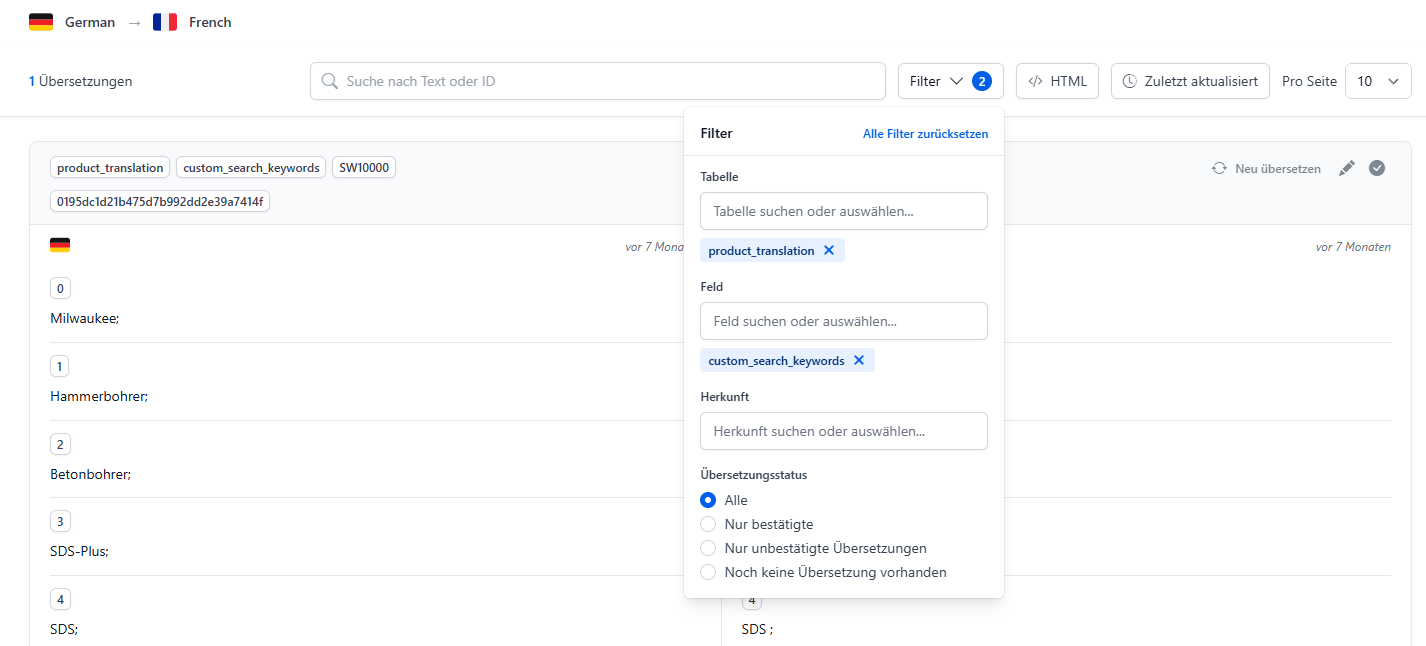
HTML-Ansicht umschalten
Manche Übersetzungen enthalten HTML-Formatierungen (z. B. Fettdruck oder Links). Du kannst zwischen der reinen Textansicht und der gerenderten HTML-Ansicht wechseln, um den Inhalt so zu sehen, wie er im Shop erscheint.
Übersetzungen bearbeiten
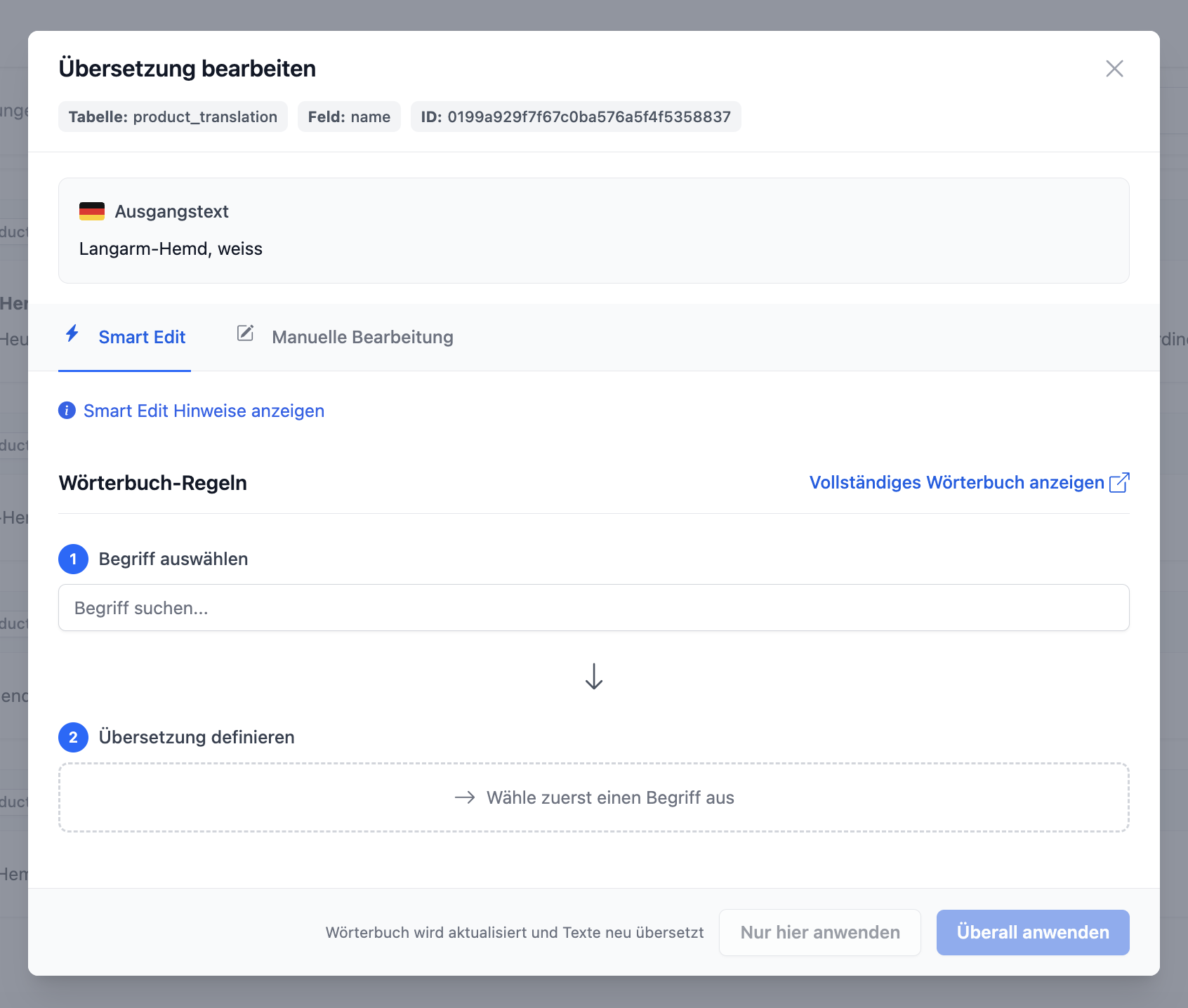
Klicke auf „Bearbeiten", um eine Übersetzung im Bearbeitungsmodal zu öffnen. Alternativ kannst du direkt in der Übersicht auf „Neu übersetzen" klicken, um eine automatische Neuübersetzung auszulösen.
Im Bearbeitungsmodal stehen dir zwei Möglichkeiten zur Verfügung:
• Smart Edit – Wähle einzelne Begriffe aus dem Ausgangstext aus und definiere, wie sie übersetzt werden sollen. Die Regeln werden automatisch ins Wörterbuch übernommen. Du kannst wählen, ob nur dieser Eintrag oder alle Einträge mit diesen Begriffen neu übersetzt werden sollen.
• Manuelle Bearbeitung – Passe den übersetzten Text direkt im Textfeld an. Die Änderung betrifft nur diesen einen Eintrag.
Nach dem Speichern wird die Änderung automatisch in euren Shop übernommen.
Übersetzungen bestätigen
Wenn ihr z. B. einen Korrekturleser einsetzt, könnt ihr geprüfte Übersetzungen als „bestätigt" markieren. So behält ihr den Überblick, welche Übersetzungen bereits kontrolliert wurden. Wichtig: Ändert sich der Ausgangstext in der Grundsprache, wird die Übersetzung trotzdem automatisch neu erstellt.
Automatische Neuübersetzung bei Änderungen
Wenn sich ein Text in der Grundsprache ändert, erkennt der Agent das automatisch und übersetzt alle zugehörigen Fremdsprach-Einträge neu. Du musst dich also nicht selbst darum kümmern – geänderte Inhalte sind nach dem nächsten Prüfzyklus automatisch in allen Sprachen aktuell.
Herkunft verstehen
Jede Übersetzung zeigt an, woher sie stammt. Die wichtigsten Herkünfte sind: „Aus eurem Shop übernommen" (bereits im Shop vorhanden), „Manuell bearbeitet" (im Editor angepasst), „Von Reqser übersetzt" (automatisch übersetzt) und „Wörterbuch Anwendung" (durch eine Wörterbuchregel angepasst). Über das Info-Symbol neben der Herkunft findest du eine Kurzerklärung aller Werte.
Bestehende Fremdsprachen-Texte übernehmen
Habt ihr bereits qualitativ hochwertige Übersetzungen in eurem Shop, könnt ihr in den Einstellungen die Option „Bestehende Fremdsprachen-Texte übernehmen" aktivieren. Reqser übernimmt dann eure vorhandenen Fremdsprachen-Texte, statt sie neu zu übersetzen – das spart Zeichenkosten.
Wichtig zu verstehen, wann diese Option greift:
• Nur bei der Erst-Erfassung: Übernommen wird ein vorhandener Shop-Text nur dann, wenn in Reqser für diesen Eintrag noch keine Fremdsprachen-Übersetzung existiert. Die Option ist also vor allem für die initiale Befüllung gedacht.
• Bei Änderung des Grundtexts: Ändert sich später der Text in der Grundsprache, wird die Fremdsprache bewusst neu übersetzt – unabhängig davon, ob diese Option aktiv ist. So bleiben eure Übersetzungen inhaltlich korrekt und driften nicht von der Grundsprache ab.
• Diese Übernahme erkennst du im Editor an der Herkunft „Aus eurem Shop übernommen".
Warum du fremdsprachige Texte nicht direkt in Shopware bearbeiten solltest
Reqser ist für alle erfassten Inhalte die führende Quelle. Bearbeitest du einen Fremdsprachen-Text direkt in Shopware, kann diese Änderung beim nächsten Crawling wieder überschrieben werden – insbesondere, wenn sich der Grundtext ändert oder eine Neuübersetzung ausgelöst wird.
Nimm Anpassungen deshalb immer im Übersetzungseditor vor (manuelle Bearbeitung oder Smart Edit). Von dort werden sie sauber in euren Shop übernommen und bleiben erhalten.
4. Das Wörterbuch (Glossar)
Das Wörterbuch ist eines der mächtigsten Werkzeuge in Reqser. Hier legst du Regeln fest, wie bestimmte Begriffe übersetzt werden sollen – oder ob sie gar nicht übersetzt werden dürfen.
Wörterbuchregeln stellen sicher, dass eure Marke, Produktnamen und Fachbegriffe in allen Sprachen einheitlich und korrekt wiedergegeben werden.
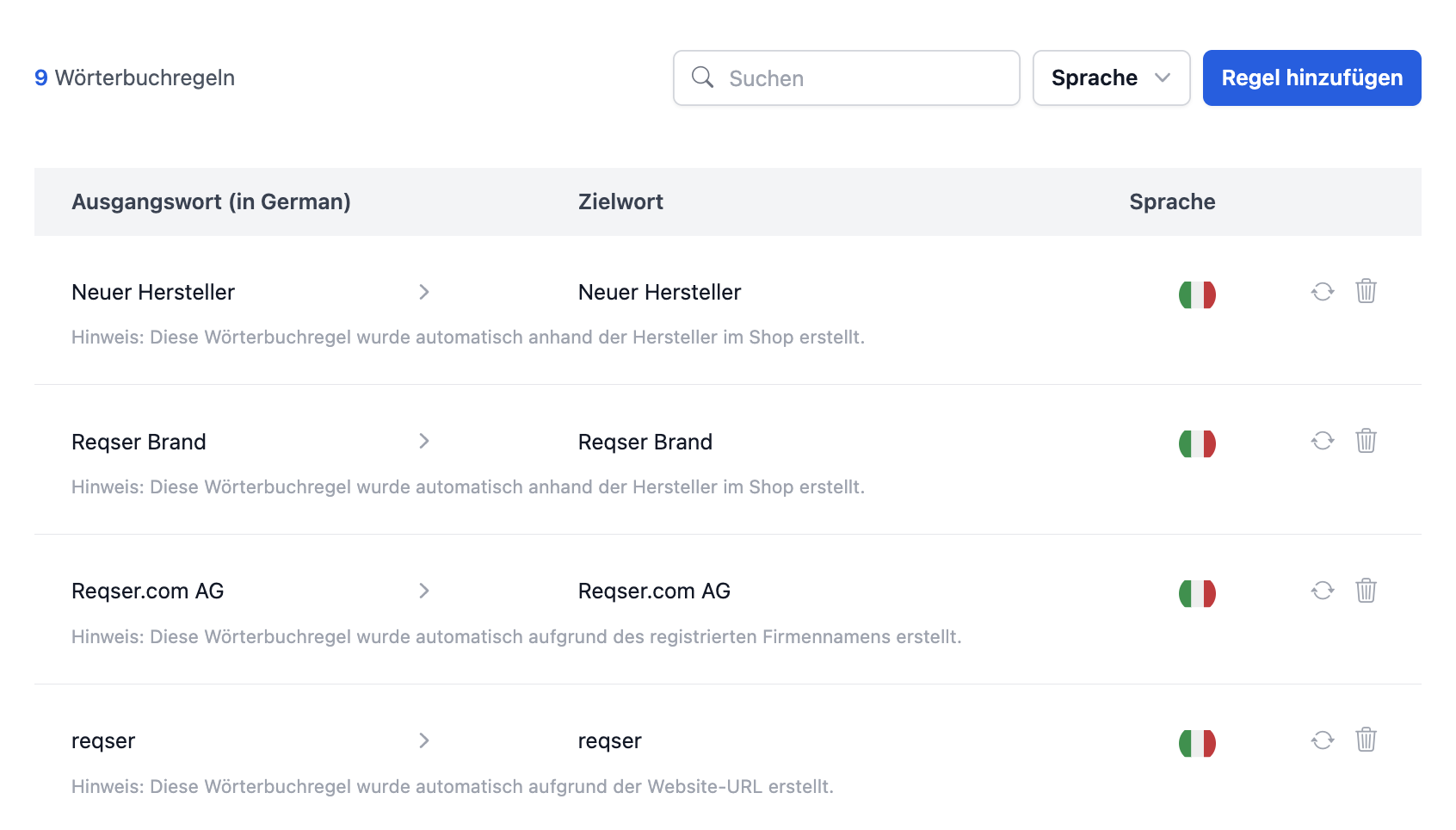
Immer übersetzen als...
Legt fest, dass ein bestimmter Begriff immer auf eine bestimmte Weise übersetzt werden soll. Das ist ideal für Markennamen, Fachbegriffe oder branchenspezifische Ausdrücke.
Beispiel: „Weidezaun" soll in Englisch immer als „electric fence" übersetzt werden.
Nie übersetzen
Bestimmt, dass ein Begriff in der Originalsprache beibehalten wird und nicht übersetzt werden soll. Sinnvoll für Eigennamen, Marken oder technische Bezeichnungen.
Beispiel: „Patura" ist ein Markenname und soll in keiner Sprache übersetzt werden.
Regeln hinzufügen
Beim Anlegen einer neuen Regel gibst du folgende Informationen an:
• Ausgangswort – Der Begriff in eurer Grundsprache
• Zielwort – Die gewünschte Übersetzung (nur bei „Immer übersetzen als...")
• Sprachen – Für welche Fremdsprachen die Regel gelten soll
Beim Speichern kannst du außerdem festlegen, ob bereits bestehende Übersetzungen direkt mit der neuen Regel neu übersetzt werden sollen.
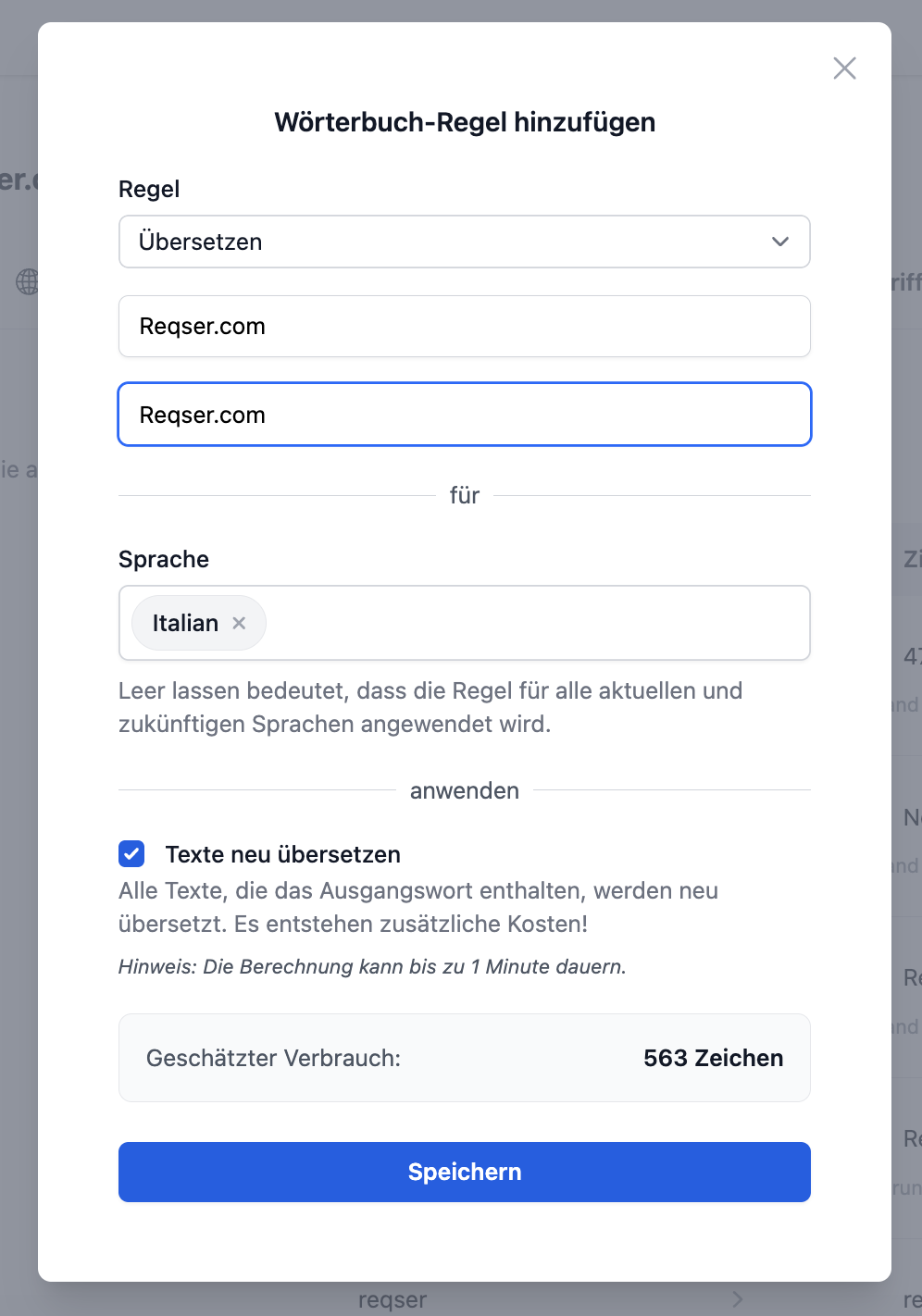
Neuübersetzung bei Regeländerungen
Wenn du eine Wörterbuchregel änderst oder löschst, hast du die Möglichkeit, alle betroffenen Übersetzungen automatisch neu übersetzen zu lassen. Reqser zeigt dir dabei eine Schätzung der betroffenen Einträge und der damit verbundenen Zeichenkosten an.
So bleibt sichergestellt, dass eure Übersetzungen immer mit den aktuellen Wörterbuchregeln übereinstimmen.
5. Link-Handling
Das Link-Handling sorgt dafür, dass interne Links in euren Übersetzungen korrekt auf die jeweilige Sprachversion eures Shops verweisen. Ohne diese Funktion würden übersetzte Inhalte auf die deutschsprachigen URLs zeigen – eure Besucher würden also bei einem Klick unerwartet die Sprache wechseln.
Das Link-Handling läuft vollautomatisch im Hintergrund und erfordert keine manuelle Konfiguration.
- Reqser erkennt interne Links in euren Shopinhalten (z. B. in Produktbeschreibungen oder im Frontend)
- Für jede Fremdsprache werden die Links automatisch auf die entsprechende sprachspezifische URL umgeschrieben
-
Dabei werden die Domains und Pfade pro Sprache korrekt zugeordnet (z. B.
/de/kategorie/wird zu/en/category/) - Das Link-Handling wird nach jeder Übersetzung automatisch durchgeführt
Link-Regeln
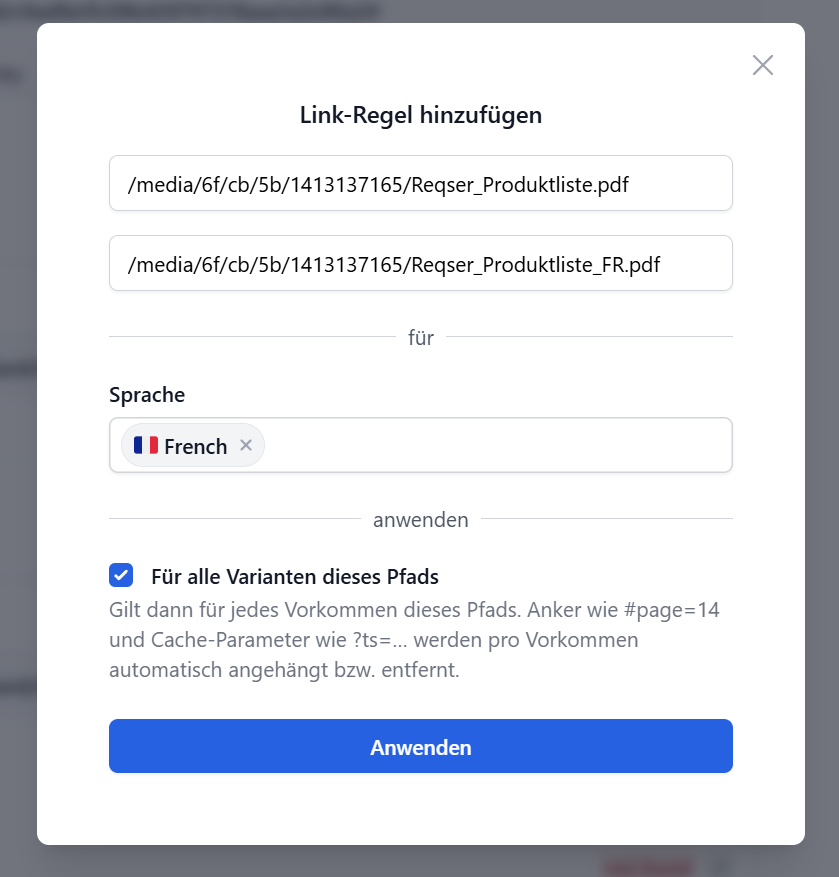
Wenn das automatische Link-Handling einen Link nicht korrekt übersetzen kann oder ihr eine feste Zuordnung wünscht, könnt ihr Link-Regeln anlegen. Eine Regel definiert: „Wenn dieser Original-Link in einer bestimmten Fremdsprache vorkommt, ersetze ihn immer durch diesen übersetzten Link.“
Link-Regeln findet ihr in den Einstellungen unter Link-Handling. Dort seht ihr alle verarbeiteten Links und könnt sie in der Übersicht bearbeiten. Über Regel hinzufügen legt ihr eine Regel auch für einen Link an, der noch nicht in der Übersicht steht.
- Regeln werden pro Sprache definiert – derselbe Link kann in unterschiedlichen Sprachen unterschiedlich übersetzt werden
- Regeln gelten in der jeweiligen Sprache überall, wo der Link vorkommt – in Produktbeschreibungen, Frontend-Seiten oder URL-Feldern
-
Ohne weitere Option gilt eine Regel nur für den exakten Original-Link, inklusive Anker (
#page=14) und Parameter (?ts=…) -
Mit Für alle Varianten dieses Pfads gilt die Regel für jedes Vorkommen desselben Pfads. Anker wie
#page=14bleiben am jeweiligen Vorkommen, Cache-Parameter wie?ts=…werden entfernt - Beim Speichern oder Ändern einer Regel werden die betroffenen Übersetzungen in Reqser im Hintergrund aktualisiert; euer Webshop erhält die geänderten Texte in der Regel beim nächsten Crawling
- Beim Löschen einer Regel wird nur die Regel entfernt – bestehende Übersetzungstexte werden dadurch nicht automatisch zurückgesetzt
- Regeln haben Vorrang vor der automatischen Link-Auflösung – wenn eine Regel existiert, wird sie verwendet
Bestehende Bildübersetzungen nutzen
Wenn ihr eure Bilder bereits selbst in mehreren Sprachen im Shop pflegt, erkennt Reqser diese Sprachversionen, verlinkt sie in den Fremdsprachen-Einträgen und erstellt sie nicht noch einmal. Der Abgleich läuft bei jedem Durchlauf automatisch auf neue und geänderte Inhalte. Dafür müssen die Bilder einem festen Namensschema folgen:
-
Grundsprache: Dateiname ohne Sprachsuffix oder optional mit Grundsprache-Suffix, z. B.
SD-Feb-2026_Kuechen_1440x480oderSD-Feb-2026_Kuechen_1440x480_DE -
Fremdsprache: gleicher Basisname plus
_{Sprachcode}, z. B.SD-Feb-2026_Kuechen_1440x480_FRfür Französisch -
Falls das Grundsprache-Bild ein Sprachsuffix hat (z. B.
_DE), wird dieses automatisch erkannt und durch das Fremdsprache-Suffix ersetzt - Der Ordner, in dem die fremdsprachigen Bilder in Shopware liegen, spielt keine Rolle – die Zuordnung erfolgt über den Dateinamen
- Der Dateityp spielt ebenfalls keine Rolle – Basis- und Zielbild können unterschiedliche Dateiformate haben
6. Sprachbasierte Weiterleitungen (Redirects)
Reqser richtet für euren Webshop standardmäßig sprachbasierte Weiterleitungen ein. Besucher, deren Browsersprache zu einer eurer Fremdsprachen passt, landen auf der passenden Sprachdomain – ohne manuell die Sprache wechseln zu müssen. Das verbessert das Nutzererlebnis und kann die Conversion in euren Fremdsprachen deutlich steigern.
Die Erkennung basiert auf der Browsersprache (Accept-Language), nicht auf dem Standort des Besuchers. Reqser leitet also nicht nach Geo-IP um – ein deutschsprachiger Besucher in den USA soll genauso die deutsche Version sehen wie jemand in der Schweiz.
- Auf der Startseite eurer Grundsprachen-Domain prüft das Reqser-Plugin die Browsersprache des Besuchers
- Passt die Sprache zu einer aktiven Fremdsprache, leitet Reqser auf die entsprechende Sprachdomain eures Verkaufskanals weiter
- Passt die Sprache nicht zu einer Fremdsprache, bleibt der Besucher auf der Grundsprache
- Ruft jemand direkt eine Unterseite auf (z. B. eine Produkt-URL aus Google), findet keine automatische Weiterleitung statt – der Link führt direkt zur aufgerufenen Seite
- Welche Besucher später erneut umgeleitet werden, hängt vom gewählten Weiterleitungsmodus ab (siehe unten)
Voraussetzungen
Damit die Weiterleitung im Live-Betrieb greift, müssen folgende Punkte erfüllt sein:
- Das Reqser-Plugin ist in Shopware installiert und aktiv (mindestens Version 1.1.0)
- Die automatische Weiterleitung ist in Reqser unter Redirect aktiviert (Standard: an)
- Euer Abonnement ist aktiv – im Demo-Modus ist die Weiterleitung deaktiviert
- Pro Fremdsprache existiert eine passende Sales-Channel-Domain, die Reqser verwaltet
Weiterleitungsmodi
Unter Redirect in den Website-Einstellungen könnt ihr festlegen, wie häufig und wie strikt Reqser Besucher zur passenden Sprache leitet. Der Standardmodus ist oft (empfohlen). Erweiterte Optionen (Toleranzzeiten, Limits, alternative Sprache) stehen ab Plugin-Version ≥ 1.5.3 zur Verfügung.
oft (empfohlen)
Leitet auf der Startseite um, wenn die Browsersprache nicht zur aktuellen Domain passt. Nach einem manuellen Sprachwechsel im Shop wird die Wahl des Besuchers respektiert – für eine Stunde wird nicht erneut automatisch umgeleitet. Danach kann auf der Startseite wieder zur passenden Sprache geleitet werden. Empfohlen für die meisten Shops.
manchmal
Weiterleitung mit Session-Limits: Anzahl und Timing der Umleitungen pro Besuchersession sind begrenzt. Nach manuellem Sprachwechsel bleibt die gewählte Sprache länger (bis zu 24 Stunden) geschützt. Sinnvoll, wenn ihr weniger aggressive Umleitungen wünscht.
selten
Maximal eine Weiterleitung pro Session. Für Shops, die Besuchern möglichst viel Kontrolle über die Sprachwahl lassen wollen.
immer (Warnung)
Leitet sehr strikt um – ein manueller Sprachwechsel kann sofort wieder überschrieben werden. Je nach Shop-Konfiguration kann das zu Endlosschleifen führen. Nur zu Testzwecken empfohlen, nicht für den Live-Betrieb.
Manueller Sprachwechsel
Wechselt ein Besucher im Shop selbst die Sprache (Language Switcher), merkt sich Reqser diese Wahl – abhängig vom Modus für eine begrenzte Zeit oder für die gesamte Session. Im Modus oft gilt die manuelle Wahl typischerweise eine Stunde; danach kann auf der Startseite wieder anhand der Browsersprache umgeleitet werden.
Im Modus oft kann Reqser Besucher auch dauerhaft auf die zuletzt gewählte Sprache leiten, solange die Session aktiv ist – unabhängig von der Browsersprache.
SEO und Deep Links
Weiterleitungen greifen nur auf der Startseite. Suchmaschinen und geteilte Links sollten deshalb immer direkt auf die richtige Sprach-URL zeigen – nicht über die Grundsprachen-Startseite mit anschließender Umleitung.
- Kein Geo-IP-Redirect: Sprache folgt der Browsersprache, nicht dem Land des Besuchers
- Deep Links bleiben stabil: Wer eine Produkt- oder Kategorie-URL aus den Suchergebnissen öffnet, landet auf genau dieser URL ohne Umweg über die Startseite
- Hreflang bleibt wichtig: Weiterleitungen ersetzen keine korrekten hreflang-Tags und Sprachversionen – beides ergänzt sich
Einstellungen anpassen
Du findest alle Optionen unter Website-Einstellungen → Redirect in Reqser. Dort kannst du die Weiterleitung ein- und ausschalten, den Modus wählen und – ab Plugin ≥ 1.5.3 – erweiterte Parameter feinjustieren. Unterhalb der Einstellungen siehst du den Redirect-Test mit Ergebnissen pro Sprache.
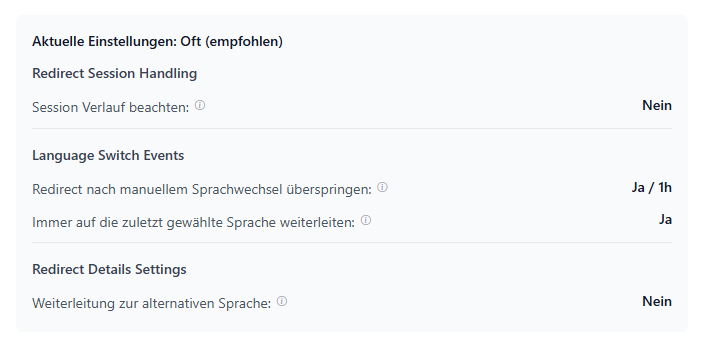
Die Weiterleitung ist standardmäßig aktiv. Deaktivierst du sie, bleiben Besucher auf der Domain, die sie aufrufen – ohne automatische Sprachzuordnung.
8. Häufig gestellte Fragen
Antworten auf die häufigsten Fragen rund um Reqser, die Anbindung, Übersetzungen und Bildbeschreibungen findet ihr auf unserer FAQ-Seite.
Zur FAQ-SeiteDu hast weitere Fragen oder benötigst Unterstützung? Wende dich jederzeit an uns oder an eure Agentur – wir helfen dir gerne weiter.