
Dokumentation för användare
Så här fungerar Översättningsagent för er Shopware 6-butik
I den här dokumentationen får du lära dig hur du använder Reqser för att automatiskt översätta din butik till flera språk. Från automatisk innehållsigenkänning och översättningsredigeraren till ordlistan - här hittar du allt du behöver för att komma igång.
Vad du bör tänka på efter examen
Redigera inte innehåll på främmande språk direkt i Shopware - använd istället vår översättningsredigerare så att dina ändringar inte skrivs över vid nästa crawl.
Testa ordern på alla främmande språk - så säkerställer du att hela order- och utcheckningsprocessen fungerar korrekt på alla språk.
Kontrollera innehåll på främmande språk och rapportera fel - ta en titt på din butik på de enskilda språken och rapportera eventuella avvikelser direkt till oss eller till din byrå.
1. Översikt
Grattis - din butik är nu helt automatiserad! Reqser kommer nu att ta över översättningen av innehållet i din shop till alla konfigurerade språk. I den här dokumentationen kan du läsa om hur de viktigaste funktionerna fungerar i detalj och hur du kan ingripa vid behov.
Alltid uppdaterad
Reqser håller ditt innehåll på främmande språk uppdaterat hela tiden. Nya produkter, ändrade texter och uppdaterade kategorier identifieras och översätts automatiskt.
Full kontroll
Du kan när som helst komma åt översättningarna via översättningsredigeraren och ordboken - från enskilda anpassningar till globala ordboksregler.
Språkbaserad omdirigering
Besökare med främmande språk som modersmål omdirigeras automatiskt till rätt språkversion av din butik baserat på webbläsarens språk.
2. Automatisk innehållsigenkänning
Automatisk innehållsigenkänning är kärnan i Reqser. Agenten skannar regelbundet din butik via API:et och känner igen allt översättningsbart innehåll - från produktnamn och beskrivningar till kategorier, CMS-sidor och tillverkarinformation.
Så snart agenten hittar nytt eller ändrat innehåll flaggas det automatiskt för översättning och bearbetas i nästa steg.
Intervall för krypning
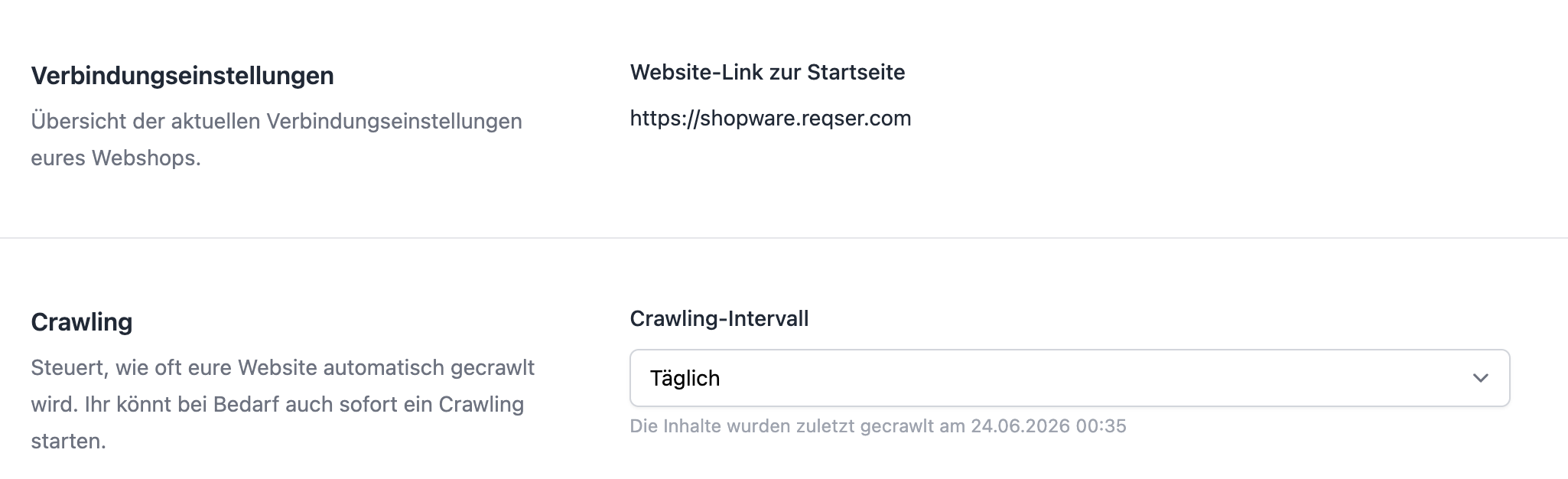
Du kan ange hur ofta agenten ska söka efter nytt innehåll i din shop. Vår rekommendation: Dagligen. Det är det enda sättet att säkerställa att dina översättningar alltid är uppdaterade på alla språk - särskilt om du regelbundet uppdaterar produkter, skapar nya artiklar eller ändrar texter.
Om frekvensen är lägre (veckovis, månadsvis osv.) kan det hända att nytt eller ändrat innehåll visas på de främmande språken med en fördröjning. För de flesta butiker är därför "Daily" det bästa valet.
- Dagligen (rekommenderas) - Säkerställer att alla språkversioner alltid är uppdaterade
- Veckovis / Månadsvis / Årligen - Möjligt, men nytt och ändrat innehåll visas på de främmande språken med en fördröjning
- Never - Automatisk genomsökning är avaktiverad. Nytt innehåll identifieras inte automatiskt
Starta genomsökningen nu
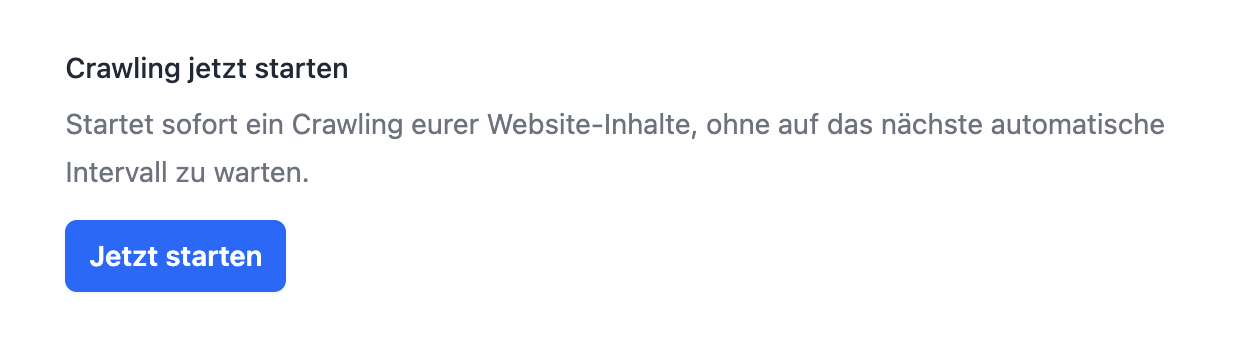
Du kan när som helst starta en genomsökning utanför det vanliga intervallet – till exempel om ni just har importerat många nya produkter och inte vill vänta på nästa automatiska genomsökning.
I anslutningsinställningarna hittar du knappen ”Starta genomsökning nu”. Om en genomsökning redan är igång är knappen tillfälligt inaktiverad.
Undantag
Om visst innehåll inte ska översättas kan du specifikt utesluta det från att bli erkänt. Detta är till exempel användbart för tekniska tabeller eller innehåll som ska vara kvar på originalspråket.
Du kan använda uteslutningarna för att utesluta enskilda tabeller eller poster från att erkännas.
3. Översättningsredigeraren
I översättningsredigeraren kan du se alla översättningar i din butik på ett ögonblick. Här kan du söka, filtrera, manuellt redigera och bekräfta översättningar.
Du kommer åt redigeraren via dina webbplatsinställningar - det finns en separat redigeringsåtkomst för varje främmande språk.
Sök och filtrera
Använd sökfunktionen för att snabbt hitta specifika översättningar. Du kan filtrera efter tabell, fält, ursprung och översättningsstatus – till exempel endast bekräftade poster eller texter som ännu inte har översatts. Med ”Senast uppdaterad” sorterar du efter de översättningar som senast har ändrats.
Byt HTML-vy
Vissa översättningar innehåller HTML-formatering (t.ex. fetstil eller länkar). Du kan växla mellan vyn med vanlig text och den renderade HTML-vyn för att se innehållet så som det visas i butiken.
Redigera översättningar
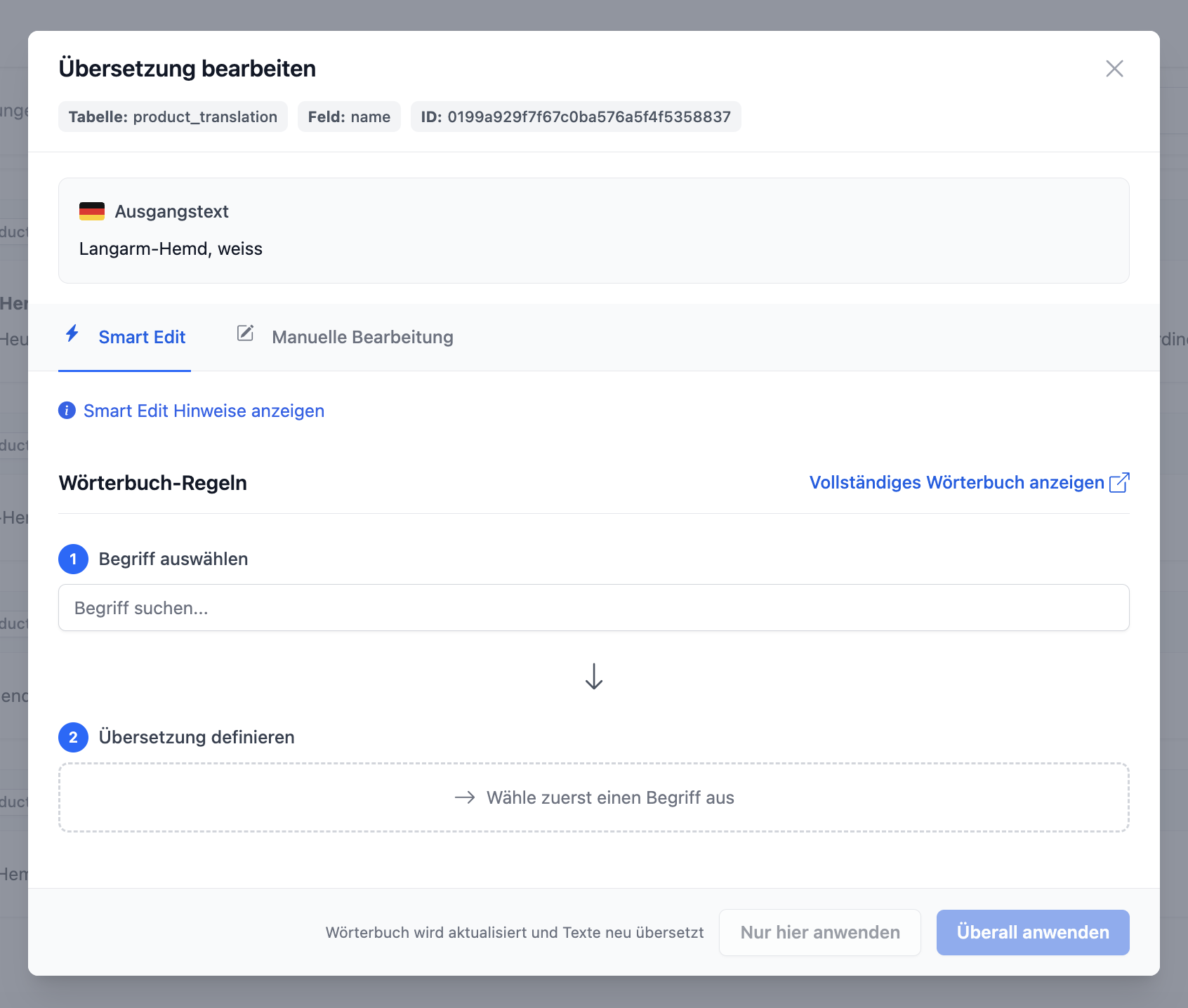
Klicka på ”Redigera” för att öppna en översättning i redigeringsfönstret. Alternativt kan du klicka på ”Översätt på nytt” direkt i översikten för att starta en automatisk ny översättning.
I redigeringsfönstret har du två alternativ:
• Smart Edit – Markera enskilda termer i källtexten och ange hur de ska översättas. Reglerna läggs automatiskt till i ordlistan. Du kan välja om endast den här posten eller alla poster med dessa termer ska översättas på nytt.
• Manuell redigering – Justera den översatta texten direkt i textfältet. Ändringen gäller endast denna enskilda post.
När du har sparat överförs ändringen automatiskt till din webbutik.
Bekräfta översättningar
Om du t.ex. använder en korrekturläsare kan du markera kontrollerade översättningar som "bekräftade". På så sätt kan du hålla reda på vilka översättningar som redan har kontrollerats. Viktigt: Om källtexten ändras på grundspråket kommer översättningen ändå att återskapas automatiskt.
Automatisk nyöversättning vid förändringar
Om en text på grundspråket ändras känner agenten automatiskt av detta och översätter alla tillhörande poster på främmande språk på nytt. Så du behöver inte oroa dig för det själv - ändrat innehåll uppdateras automatiskt på alla språk efter nästa kontrollcykel.
Förståelse för ursprung
Varje översättning anger varifrån den kommer. De viktigaste källorna är: ”Hämtad från er butik” (finns redan i butiken), ”Manuellt bearbetad” (anpassad i redigeraren), ”Översatt av Reqser” (automatiskt översatt) och ”Användning av ordbok” (anpassad genom en ordboksregel). Genom att klicka på informationsikonen bredvid ursprunget hittar du en kort förklaring av alla värden.
Överföra befintliga texter på främmande språk
Om ni redan har högkvalitativa översättningar i er webbutik kan ni i inställningarna aktivera alternativet ”Överför befintliga texter på främmande språk”. Reqser överför då era befintliga texter på främmande språk istället för att översätta dem på nytt – vilket sparar teckenkostnader.
Det är viktigt att förstå när detta alternativ gäller:
• Endast vid den första registreringen: En befintlig butikstext överförs endast om det i Reqser för denna post ännu inte finns någon översättning till främmande språk. Alternativet är alltså främst avsett för den initiala datainmatningen.
• Vid ändring av grundtexten: Om texten på grundspråket ändras senare kommer främmande språket medvetet att översättas på nytt – oavsett om detta alternativ är aktiverat. På så sätt förblir era översättningar innehållsmässigt korrekta och avviker inte från originalspråket.
• Du känner igen denna överföring i redigeraren genom källangivelsen ”Överförd från er butik”.
Varför du inte bör redigera texter på främmande språk direkt i Shopware
Reqser är den främsta källan för allt registrerat innehåll. Om du redigerar en text på ett främmande språk direkt i Shopware kan denna ändring skrivas över vid nästa genomsökning – särskilt om originaltexten ändras eller om en ny översättning initieras.
Gör därför alltid justeringar i översättningsredigeraren (manuell redigering eller Smart Edit). Därifrån överförs de korrekt till er webbutik och bevaras.
4. Ordbok (glossarium)
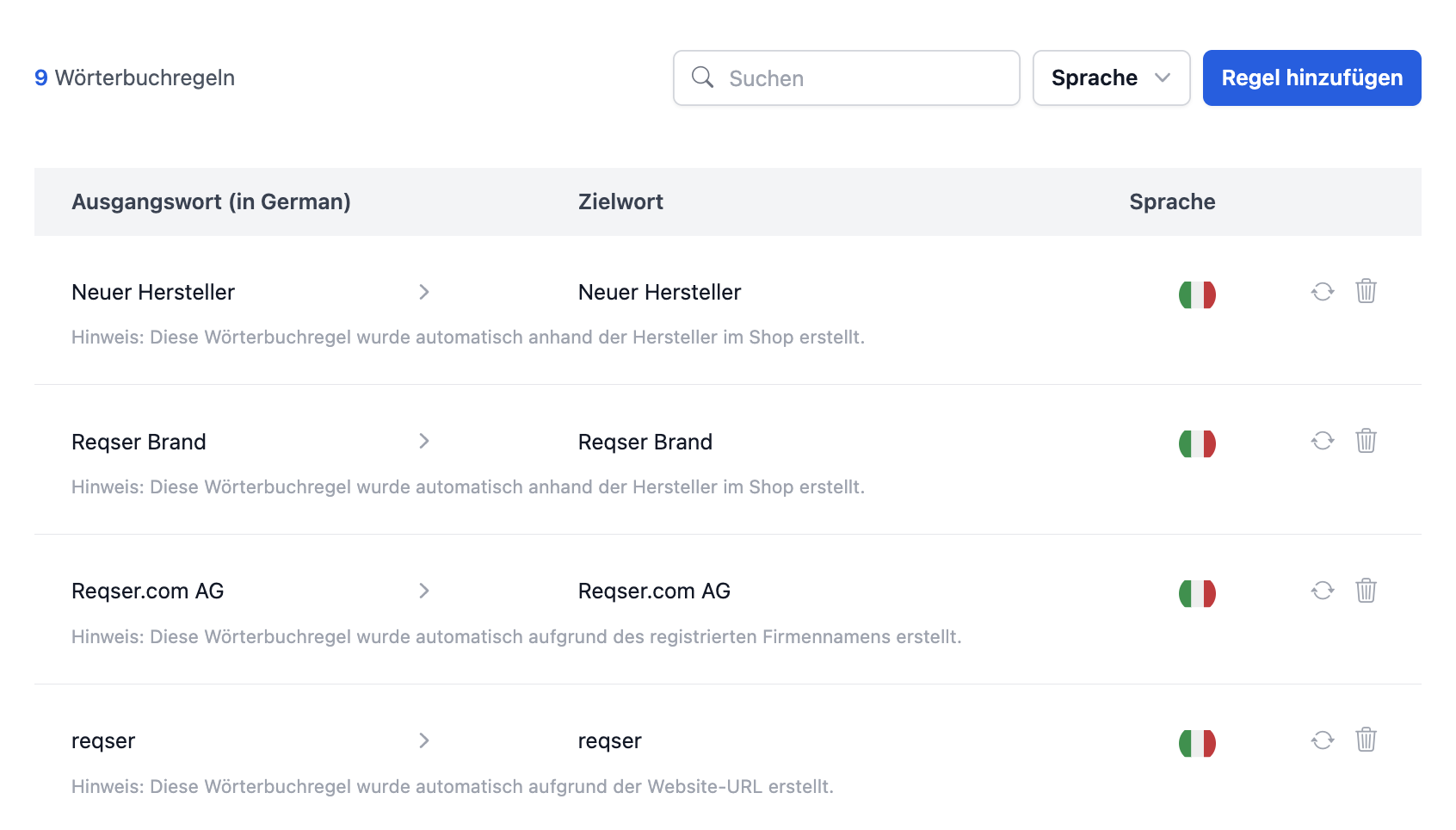
Ordlistan är ett av de mest kraftfulla verktygen i Reqser. Det är här du definierar regler för hur vissa termer ska översättas - eller om de inte ska översättas alls.
Ordboksregler säkerställer att ditt varumärke, dina produktnamn och tekniska termer återges konsekvent och korrekt på alla språk.
Översätt alltid som...
Anger att en viss term alltid ska översättas på ett visst sätt. Det här är perfekt för varumärken, tekniska termer eller branschspecifika uttryck.
Exempel: "Weidezaun" ska alltid översättas till engelska med "electric fence".
Översätt aldrig
Anger att en term ska behållas på originalspråket och inte översättas. Användbart för egennamn, varumärken eller tekniska termer.
Exempel: "Patura" är ett varumärke och ska inte översättas till något annat språk.
Lägg till regler
När du skapar en ny regel anger du följande information:
- Källord - Termen på ditt grundspråk
- Målord - Den önskade översättningen (endast för "Översätt alltid till...")
- Språk - De främmande språk som regeln ska gälla för
När du sparar kan du även ange om befintliga översättningar ska översättas om direkt med den nya regeln.
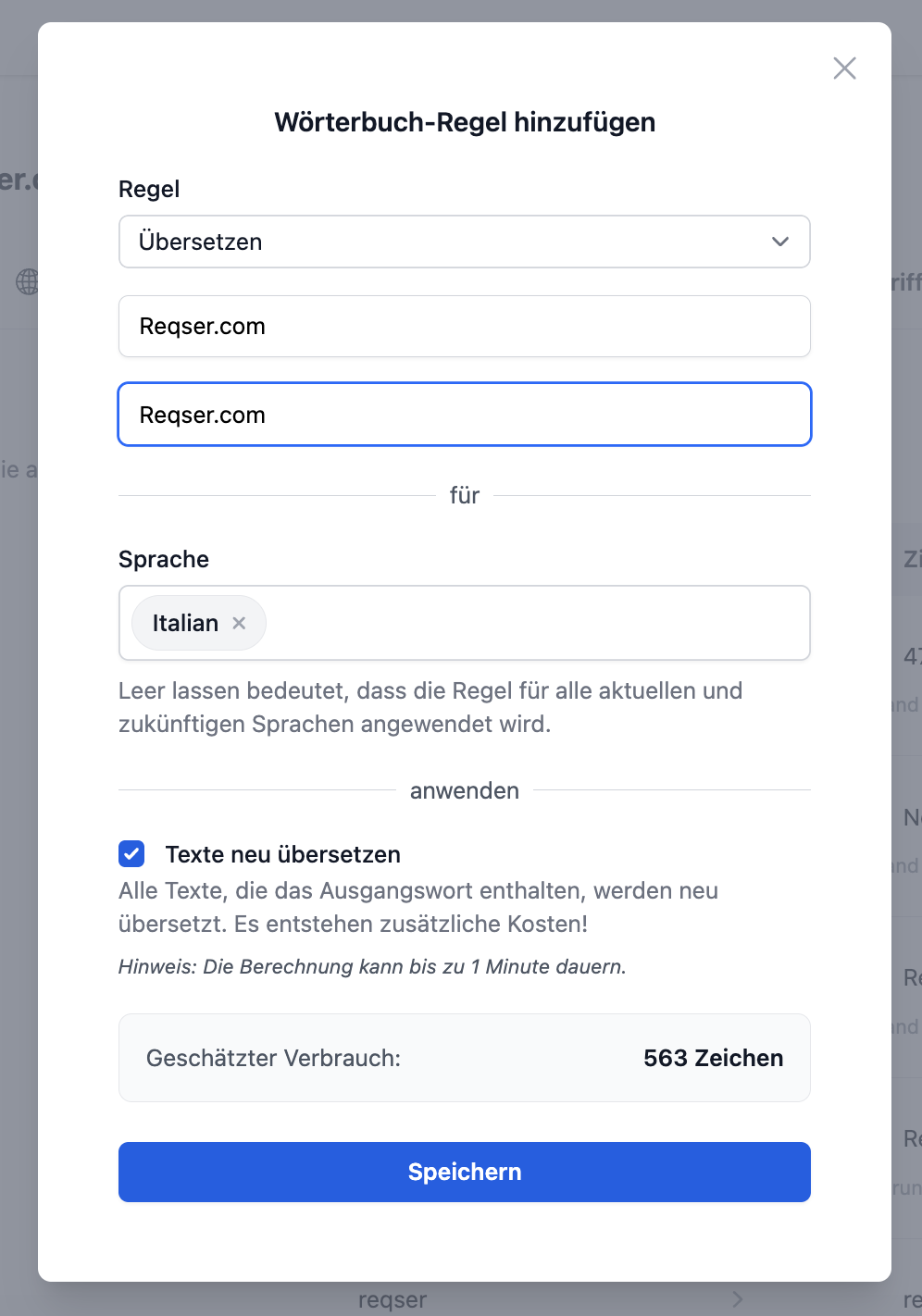
Ny översättning för regeländringar
Om du ändrar eller tar bort en ordboksregel kan du välja att alla berörda översättningar automatiskt ska översättas på nytt. Reqser visar en uppskattning av de berörda posterna och de tillhörande teckenkostnaderna.
Detta säkerställer att dina översättningar alltid överensstämmer med de aktuella ordboksreglerna.
5. Hantering av länkar
Länkhanteringen säkerställer att interna länkar i dina översättningar pekar korrekt till respektive språkversion av din butik. Utan denna funktion skulle översatt innehåll peka på de tyskspråkiga webbadresserna - så dina besökare skulle oväntat byta språk när de klickar.
Länkhanteringen körs helt automatiskt i bakgrunden och kräver ingen manuell konfiguration.
- Reqser identifierar interna länkar i innehållet i er webbutik (t.ex. i produktbeskrivningar eller i frontend)
- För varje främmande språk skrivs länkarna automatiskt om till motsvarande språkspecifika URL
-
Domänerna och sökvägarna tilldelas korrekt för varje språk (t.ex.
/en/category/blir/en/category/) - Länkhanteringen utförs automatiskt efter varje översättning
Regler för länkar
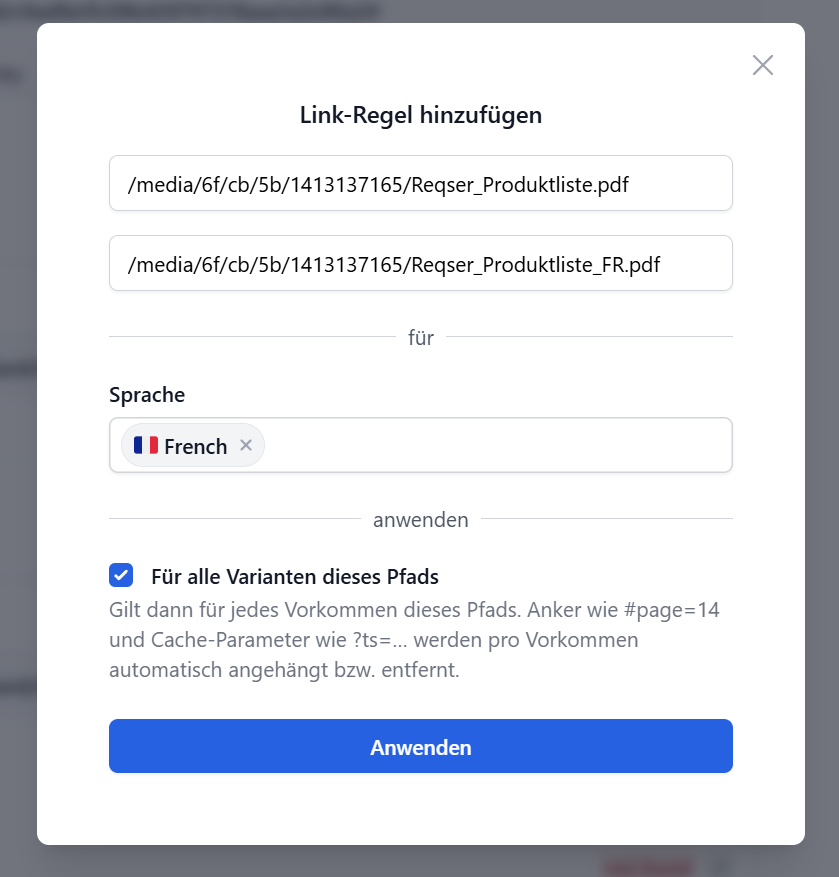
Om den automatiska länkhanteringen inte kan översätta en länk korrekt eller om ni vill ha en fast tilldelning kan ni skapa länkreglerna. En regel definierar: ”Om den här originallänken förekommer på ett visst främmande språk ska den alltid ersättas med den här översatta länken.”
Länkreglerna hittar du i inställningarna under Länkhantering. Där ser du alla bearbetade länkar och kan redigera dem i översikten. Via Lägg till regel kan ni även skapa en regel för en länk som ännu inte finns i översikten.
- Reglerna definieras per språk - samma länk kan översättas på olika sätt på olika språk
- Reglerna gäller på respektive språk överallt där länken förekommer – i produktbeskrivningar, på frontend-sidor eller i URL-fält
-
Om inga ytterligare alternativ anges gäller en regel endast för den exakta ursprungslänken, inklusive ankare (
#page=14) och parametrar (?ts=…) -
Med För alla varianter av denna sökväg gäller regeln för varje förekomst av samma sökväg. Ankare som
#page=14behålls vid respektive förekomst, medan cache-parametrar som?ts=…tas bort - När ni sparar eller ändrar en regel uppdateras de berörda översättningarna i Reqser i bakgrunden; er webbshop får vanligtvis de ändrade texterna vid nästa genomsökning
- När en regel raderas tas endast regeln bort – befintliga översättningstexter återställs inte automatiskt på grund av detta
- Regler har företräde framför den automatiska länkupplösningen – om det finns en regel tillämpas den
Använd befintliga bildöversättningar
Om ni redan själva hanterar era bilder på flera språk i webbutiken känner Reqser igen dessa språkversioner, länkar till dem i de främmande språkversionerna och skapar dem inte på nytt. Sammanställningen sker automatiskt vid varje körning för nytt och ändrat innehåll. För detta måste bilderna följa ett fast namngivningsschema:
-
Grundspråk: Filnamn utan språkändelse eller valfritt med grundspråksändelse, t.ex.
SD-Feb-2026_Kuechen_1440x480ellerSD-Feb-2026_Kuechen_1440x480_DE -
Främmande språk: samma basnamn plus
_{språkkod}, t.ex.SD-Feb-2026_Kuechen_1440x480_FRför franska -
Om bilden för grundspråket har ett språksuffix (t.ex.
_DE) identifieras detta automatiskt och ersätts med suffixet för främmande språket - Det spelar ingen roll i vilken mapp de främmande språkbilderna finns i Shopware – tilldelningen sker utifrån filnamnet
- Filtypen spelar heller ingen roll – utgångsbilden och målbilden kan ha olika filformat
6. Språkbaserade omdirigeringar
Reqser konfigurerar som standard språkbaserade omdirigeringar för er webbutik. Besökare vars webbläsarspråk stämmer överens med ett av era främmande språk hamnar på rätt språkdomän – utan att behöva byta språk manuellt. Detta förbättrar användarupplevelsen och kan avsevärt öka konverteringen på era främmande språk.
Identifieringen baseras på webbläsarens språk (Accept-Language), inte på besökarens geografiska plats. Reqser omdirigerar alltså inte utifrån Geo-IP – en tysktalande besökare i USA ska se den tyska versionen på samma sätt som någon i Schweiz.
- På startsidan för er domän med grundspråket kontrollerar Reqser-pluginet besökarens webbläsarspråk
- Om språket stämmer överens med ett aktivt främmande språk omdirigerar Reqser dig till motsvarande språkdomän i er försäljningskanal
- Om språket inte motsvarar ett främmande språk förblir besökaren på grundspråket
- Om någon går direkt till en undersida (t.ex. en produkt-URL från Google) sker ingen automatisk omdirigering – länken leder direkt till den sida som besöks
- Vilka besökare som senare omdirigeras igen beror på vilket omdirigeringsläge som valts (se nedan)
Förutsättningar
För att vidarebefordringen ska fungera i drift måste följande villkor vara uppfyllda:
- Reqser-pluginet är installerat och aktiverat i Shopware (minst version 1.1.0)
- Den automatiska omdirigeringen är aktiverad i Reqser under Redirect (standardinställning: på)
- Er prenumeration är aktiv – i demoläget är vidarebefordringen inaktiverad
- För varje främmande språk finns en motsvarande domän för försäljningskanalen, som Reqser förvaltar
Vidarebefordringslägen
Under Omdirigering i webbplatsinställningarna kan ni ange hur ofta och hur strikt Reqser ska omdirigera besökare till rätt språk. Standardläget är ofta (rekommenderas). Avancerade alternativ (toleranstider, gränsvärden, alternativt språk) finns tillgängliga från och med plugin-version ≥ 1.5.3.
ofta (rekommenderas)
Omdirigerar till startsidan om webbläsarens språk inte stämmer överens med den aktuella domänen. Efter ett manuellt språkbyte i webbutiken respekteras besökarens val – under en timme sker ingen automatisk omdirigering. Därefter kan besökaren återigen omdirigeras till rätt språk på startsidan. Rekommenderas för de flesta webbutiker.
ibland
Omdirigering med sessionsbegränsningar: Antalet omdirigeringar och tidsintervallen per besökarsession är begränsade. Efter ett manuellt språkbyte förblir det valda språket bevarat under en längre tid (upp till 24 timmar). Detta är lämpligt om ni vill ha mindre aggressiva omdirigeringar.
sällan
Högst en vidarebefordran per session. För webbutiker som vill ge besökarna så stor kontroll som möjligt över valet av språk.
alltid (varning)
Omdirigerar mycket strikt – ett manuellt språkbyte kan omedelbart skrivas över igen. Beroende på butikens konfiguration kan detta leda till oändliga loopar. Rekommenderas endast för teständamål, inte för live-drift.
Manuell språkväxling
Om en besökare själv byter språk i webbutiken (Language Switcher) lagrar Reqser detta val – beroende på läge, antingen under en begränsad tid eller under hela sessionen. I läget oft gäller det manuella valet vanligtvis i en timme; därefter kan besökaren på startsidan omdirigeras utifrån webbläsarens språk igen.
I läget oft kan Reqser även permanent omdirigera besökare till det senast valda språket så länge sessionen är aktiv – oavsett webbläsarens språk.
SEO och djup länkar
Omdirigeringar fungerar endast på startsidan. Sökmotorer och delade länkar bör därför alltid peka direkt på rätt språk-URL – inte via startsidan för grundspråket med efterföljande omdirigering.
- Ingen Geo-IP-omdirigering: Språket anpassas efter webbläsarens språk, inte efter besökarens land
- Djup länkar förblir stabila: Den som öppnar en produkt- eller kategorilänk från sökresultaten hamnar direkt på just den länken utan att först gå via startsidan
- Hreflang är fortfarande viktigt: Omdirigeringar ersätter inte korrekta hreflang-taggar och språkversioner – de två kompletterar varandra
Anpassa inställningarna
Du hittar alla alternativ under Webbplatsinställningar → Omdirigering i Reqser. Där kan du aktivera och inaktivera omdirigeringen, välja läge och – från och med plugin-version ≥ 1.5.3 – finjustera avancerade parametrar. Under inställningarna ser du omdirigeringstestet med resultat per språk.
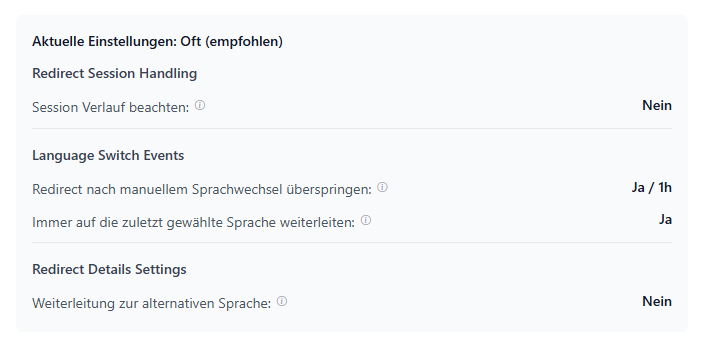
Omdirigeringen är aktiverad som standard. Om du inaktiverar den stannar besökarna kvar på den domän de besöker – utan automatisk språkvalsfunktion.
8 Vanliga frågor och svar
Svaren på de vanligaste frågorna om Reqser, anslutningen, översättningar och bildbeskrivningar finns på vår FAQ-sida.
Till FAQ-sidanHar du ytterligare frågor eller behöver du stöd? Kontakta oss eller din byrå när som helst - vi hjälper dig gärna.