
Dokumentacja użytkownika
Tak działa Agencja tłumaczeniowa w waszym sklepie Shopware 6
W tej dokumentacji dowiesz się, jak używać Reqser do automatycznego tłumaczenia sklepu na wiele języków. Od automatycznego rozpoznawania treści i edytora tłumaczeń po słownik - tutaj znajdziesz wszystko, czego potrzebujesz, aby zacząć.
O czym należy pamiętać po ukończeniu studiów
Nie edytuj treści w języku obcym bezpośrednio w Shopware - zamiast tego użyj naszego edytora tłumaczeń, aby zmiany nie zostały nadpisane przez następny crawl.
Testuj zamówienie w każdym języku obcym - w ten sposób upewnisz się, że cały proces zamówienia i realizacji transakcji działa poprawnie we wszystkich językach.
Sprawdź treści w językach obcych i zgłoś błędy - sprawdź swój sklep w poszczególnych językach i zgłoś wszelkie nieprawidłowości bezpośrednio do nas lub do swojej agencji.
1. przegląd
Gratulacje - Twój sklep jest teraz w pełni zautomatyzowany! Reqser przejmie teraz tłumaczenie zawartości sklepu na wszystkie skonfigurowane języki. W tej dokumentacji możesz dowiedzieć się, jak szczegółowo działają najważniejsze funkcje i jak możesz interweniować w razie potrzeby.
Zawsze aktualne
Reqser zapewnia stałą aktualizację obcojęzycznych treści. Nowe produkty, zmienione teksty i zaktualizowane kategorie są automatycznie rozpoznawane i tłumaczone.
Pełna kontrola
Dostęp do tłumaczeń można uzyskać w dowolnym momencie za pośrednictwem edytora tłumaczeń i słownika - od indywidualnych adaptacji po globalne reguły słownika.
Przekierowanie oparte na języku
Użytkownicy obcojęzyczni są automatycznie przekierowywani do właściwej wersji językowej sklepu na podstawie języka ich przeglądarki.
2. automatyczne rozpoznawanie treści
Automatyczne rozpoznawanie treści jest sercem Reqser. Agent regularnie skanuje sklep za pośrednictwem interfejsu API i rozpoznaje wszystkie przetłumaczalne treści - od nazw i opisów produktów po kategorie, strony CMS i informacje o producencie.
Jak tylko agent znajdzie nową lub zmienioną treść, jest ona automatycznie oznaczana do tłumaczenia i przetwarzana w następnym kroku.
Interwał pełzania
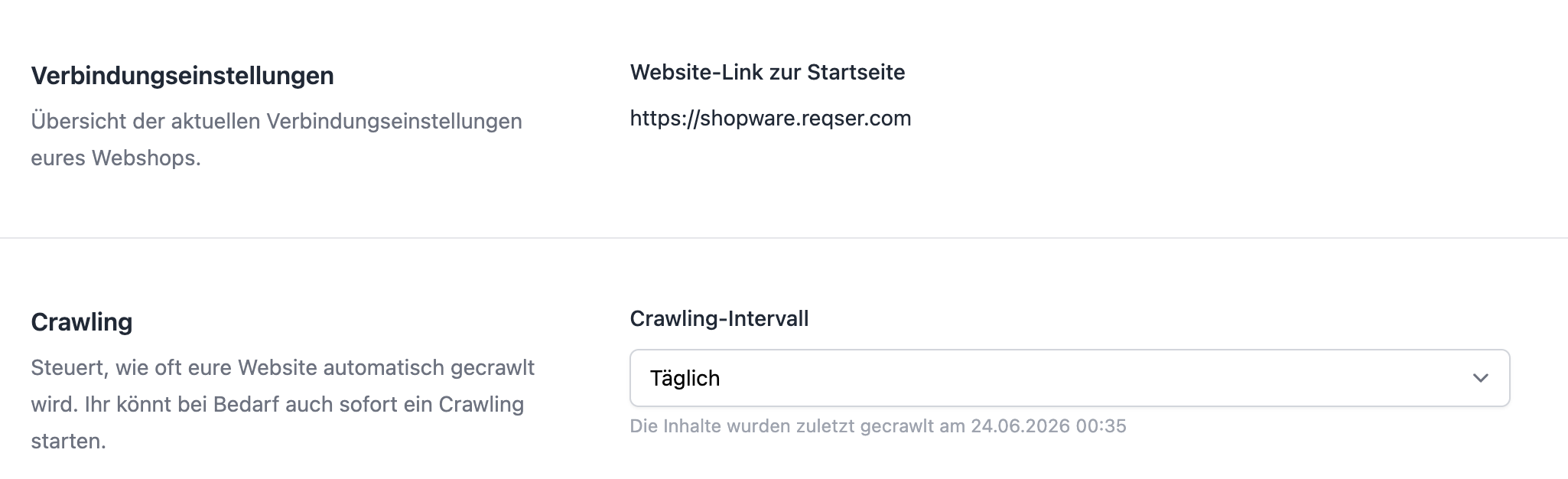
Możesz określić, jak często agent powinien przeszukiwać Twój sklep w poszukiwaniu nowych treści. Nasza rekomendacja: Codziennie. Jest to jedyny sposób, aby zapewnić, że Twoje tłumaczenia są zawsze aktualne we wszystkich językach - zwłaszcza jeśli regularnie aktualizujesz produkty, tworzysz nowe artykuły lub zmieniasz teksty.
Jeśli częstotliwość jest niższa (co tydzień, co miesiąc itp.), nowe lub zmienione treści mogą pojawiać się w językach obcych z opóźnieniem. Dla większości sklepów najlepszym wyborem jest więc "Daily".
- Codziennie (zalecane) - zapewnia, że wszystkie wersje językowe są zawsze aktualne.
- Co tydzień / co miesiąc / co rok - możliwe, ale nowe i zmienione treści pojawiają się w językach obcych z opóźnieniem.
- Nigdy - Automatyczne indeksowanie jest wyłączone. Nowa zawartość nie jest rozpoznawana automatycznie
Rozpocznij indeksowanie teraz
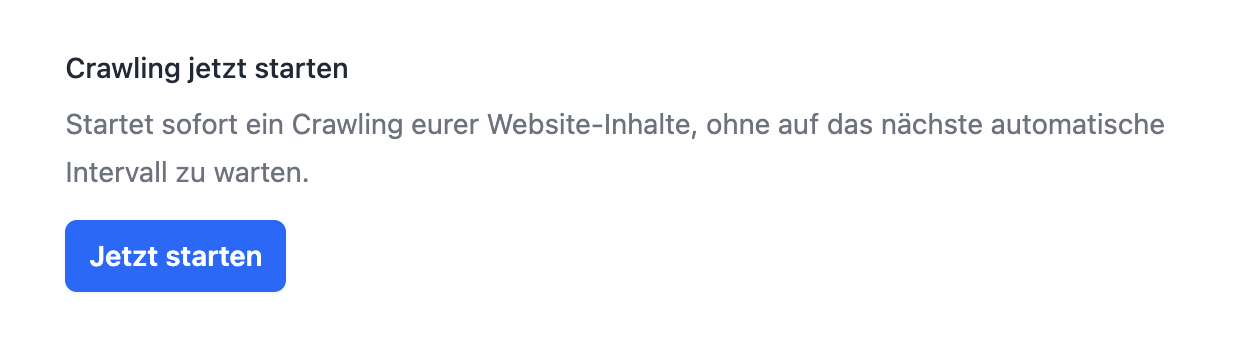
W każdej chwili możesz uruchomić indeksowanie poza standardowym interwałem – na przykład, jeśli właśnie zaimportowaliście wiele nowych produktów i nie chcecie czekać na następny automatyczny przebieg.
W ustawieniach połączenia znajdziesz w tym celu przycisk „Rozpocznij indeksowanie teraz”. Jeśli indeksowanie jest już aktywne, przycisk ten jest tymczasowo nieaktywny.
Wyłączenia
Jeśli pewne treści nie powinny być tłumaczone, można je wykluczyć z rozpoznawania. Jest to przydatne na przykład w przypadku tabel technicznych lub treści, które powinny pozostać w oryginalnym języku.
Możesz użyć wykluczeń, aby wykluczyć poszczególne tabele lub wpisy z rozpoznawania.
3. edytor tłumaczeń
W edytorze tłumaczeń możesz zobaczyć wszystkie tłumaczenia swojego sklepu na pierwszy rzut oka. Tutaj możesz wyszukiwać, filtrować, ręcznie edytować i potwierdzać tłumaczenia.
Dostęp do edytora można uzyskać za pośrednictwem ustawień witryny - dla każdego języka obcego istnieje osobny dostęp do edytora.
Wyszukiwanie i filtrowanie
Skorzystaj z funkcji wyszukiwania, aby szybko znaleźć konkretne tłumaczenia. Możesz filtrować wyniki według tabeli, pola, źródła i statusu tłumaczenia – na przykład wyświetlić tylko potwierdzone wpisy lub teksty, dla których nie ma jeszcze tłumaczenia. Opcja „Ostatnio zaktualizowane” pozwala posortować wyniki według tłumaczeń, które zostały ostatnio zmienione.
Przełączanie widoku HTML
Niektóre tłumaczenia zawierają formatowanie HTML (np. pogrubiony druk lub łącza). Możesz przełączać się między widokiem zwykłego tekstu a widokiem renderowanego HTML, aby zobaczyć zawartość w takiej postaci, w jakiej pojawia się w sklepie.
Edycja tłumaczeń
Kliknij „Edytuj”, aby otworzyć tłumaczenie w oknie edycji. Alternatywnie możesz kliknąć „Przetłumacz ponownie” bezpośrednio w przeglądzie, aby uruchomić automatyczne ponowne tłumaczenie.
W oknie edycji masz do dyspozycji dwie opcje:
• Smart Edit – Wybierz poszczególne terminy z tekstu źródłowego i określ, jak mają zostać przetłumaczone. Zasady zostaną automatycznie zapisane w słowniku. Możesz zdecydować, czy tylko ten wpis, czy wszystkie wpisy zawierające te terminy mają zostać ponownie przetłumaczone.
• Edycja ręczna – Dostosuj przetłumaczony tekst bezpośrednio w polu tekstowym. Zmiana dotyczy tylko tego jednego wpisu.
Po zapisaniu zmiana zostanie automatycznie wprowadzona w Twoim sklepie.
Potwierdzanie tłumaczeń
Jeśli na przykład korzystasz z korektora, możesz oznaczyć sprawdzone tłumaczenia jako "potwierdzone". Pozwala to śledzić, które tłumaczenia zostały już sprawdzone. Ważne: Jeśli tekst źródłowy ulegnie zmianie w języku podstawowym, tłumaczenie zostanie automatycznie odtworzone.
Automatyczne ponowne tłumaczenie w przypadku zmian
Jeśli tekst w języku podstawowym ulegnie zmianie, agent automatycznie to rozpozna i przetłumaczy wszystkie powiązane wpisy w językach obcych. Nie musisz więc martwić się o to sam - zmieniona treść jest automatycznie aktualizowana we wszystkich językach po następnym cyklu sprawdzania.
Zrozumienie pochodzenia
Każde tłumaczenie zawiera informację o swoim źródle. Najważniejsze źródła to: „Przejęte z waszego sklepu” (już dostępne w sklepie), „Edytowane ręcznie” (dostosowany w edytorze), „Przetłumaczone przez Reqser” (przetłumaczone automatycznie) oraz „Zastosowanie słownika” (dostosowane na podstawie reguły słownikowej). Po kliknięciu ikony informacji obok źródła znajdziesz krótkie wyjaśnienie wszystkich wartości.
Przeniesienie istniejących tekstów w językach obcych
Jeśli w Waszym sklepie znajdują się już wysokiej jakości tłumaczenia, możecie w ustawieniach włączyć opcję „Przejmij istniejące teksty w językach obcych”. Reqser przejmie wówczas Wasze istniejące teksty w językach obcych zamiast tłumaczyć je od nowa – pozwala to zaoszczędzić na kosztach związanych z liczbą znaków.
Ważne jest, aby zrozumieć, kiedy ta opcja ma zastosowanie:
• Tylko podczas pierwszego wprowadzania danych: Istniejący tekst ze sklepu zostanie przejęty tylko wtedy, gdy w Reqser dla tego wpisu nie ma jeszcze tłumaczenia na język obcy. Opcja ta jest więc przeznaczona przede wszystkim do początkowego wypełniania danych.
• W przypadku zmiany tekstu źródłowego: Jeśli później tekst w języku źródłowym ulegnie zmianie, tekst w języku obcym zostanie celowo ponownie przetłumaczony – niezależnie od tego, czy ta opcja jest aktywna. Dzięki temu wasze tłumaczenia pozostają poprawne pod względem treści i nie odbiegają od języka źródłowego.
• Przejęcie to można rozpoznać w edytorze po pochodzeniu „Przejęte z waszego sklepu”.
Dlaczego nie należy edytować tekstów w językach obcych bezpośrednio w Shopware
Reqser jest głównym źródłem wszystkich zarejestrowanych treści. Jeśli edytujesz tekst w języku obcym bezpośrednio w Shopware, zmiana ta może zostać nadpisana podczas następnego indeksowania – zwłaszcza jeśli zmieni się tekst źródłowy lub zostanie uruchomione nowe tłumaczenie.
Dlatego zawsze wprowadzaj zmiany w edytorze tłumaczeń (edycja ręczna lub Smart Edit). Stamtąd zostaną one poprawnie przeniesione do Twojego sklepu i zostaną zachowane.
4. słownik (glosariusz)
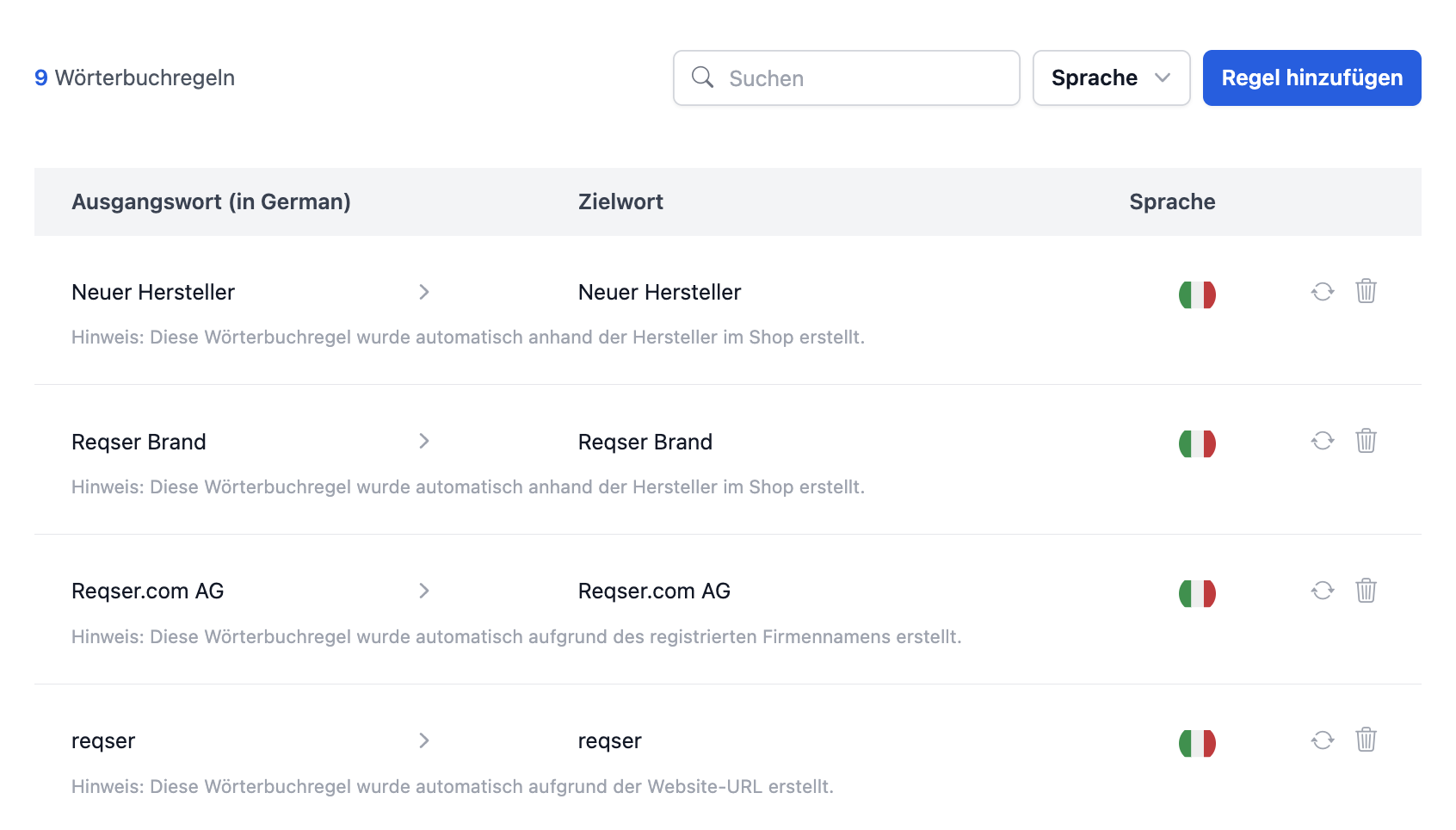
Słownik jest jednym z najpotężniejszych narzędzi w Reqser. Jest to miejsce, w którym definiuje się reguły dotyczące tego, jak pewne terminy powinny być tłumaczone - lub czy w ogóle nie powinny być tłumaczone.
Reguły słownika zapewniają, że marka, nazwy produktów i terminy techniczne są renderowane spójnie i poprawnie we wszystkich językach.
Zawsze tłumacz jako...
Określa, że dany termin powinien być zawsze tłumaczony w określony sposób. Jest to idealne rozwiązanie w przypadku nazw marek, terminów technicznych lub wyrażeń branżowych.
Przykład: "Weidezaun" powinno być zawsze tłumaczone na język angielski jako "ogrodzenie elektryczne".
Nigdy nie tłumacz
Określa, że termin ma zostać zachowany w oryginalnym języku i nie może zostać przetłumaczony. Przydatne w przypadku nazw własnych, znaków towarowych lub terminów technicznych.
Przykład: "Patura" to nazwa marki i nie powinna być tłumaczona na żaden język.
Dodaj reguły
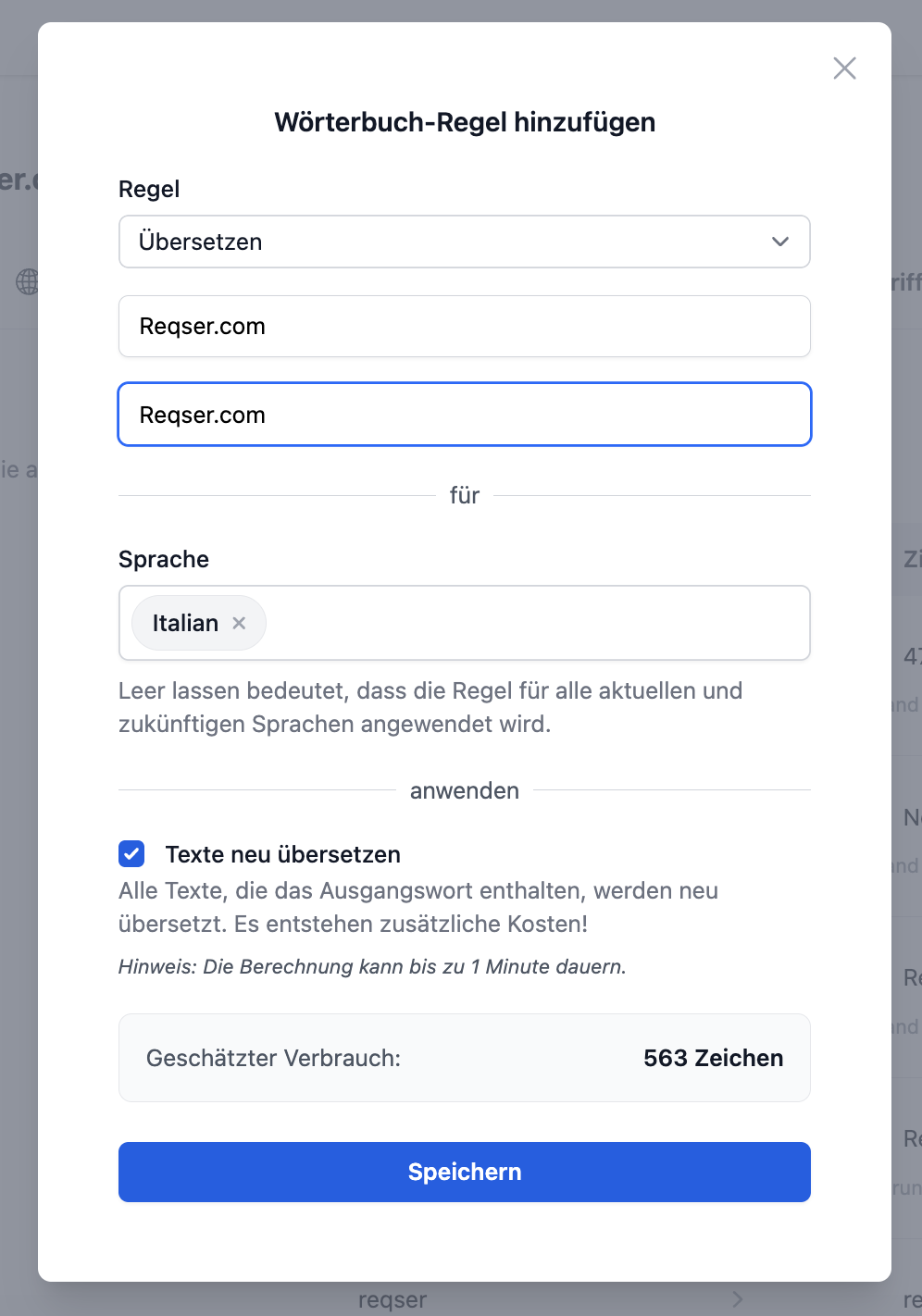
Podczas tworzenia nowej reguły należy wprowadzić następujące informacje:
- Słowo źródłowe - termin w języku podstawowym
- Słowo docelowe - żądane tłumaczenie (tylko dla opcji "Zawsze tłumacz jako...")
- Języki - języki obce, dla których reguła ma obowiązywać
Podczas zapisywania można również określić, czy istniejące tłumaczenia mają być tłumaczone bezpośrednio z nową regułą.
Nowe tłumaczenie zmian zasad
Jeśli zmienisz lub usuniesz regułę słownika, masz możliwość automatycznego ponownego przetłumaczenia wszystkich dotkniętych nią tłumaczeń. Reqser wyświetli oszacowanie dotkniętych haseł i związanych z nimi kosztów znaków.
Daje to pewność, że tłumaczenia są zawsze zgodne z aktualnymi regułami słownika.
5. obsługa łączy
Obsługa linków zapewnia, że wewnętrzne linki w tłumaczeniach poprawnie wskazują na odpowiednią wersję językową sklepu. Bez tej funkcji przetłumaczone treści wskazywałyby na niemieckojęzyczne adresy URL - więc odwiedzający nieoczekiwanie przełączaliby języki po kliknięciu.
Obsługa linków działa w pełni automatycznie w tle i nie wymaga ręcznej konfiguracji.
- Reqser rozpoznaje linki wewnętrzne w treściach waszego sklepu (np. w opisach produktów lub w interfejsie użytkownika)
- Dla każdego języka obcego linki są automatycznie przepisywane na odpowiedni adres URL specyficzny dla danego języka
-
Domeny i ścieżki są przypisywane poprawnie dla każdego języka (np.
/en/category/staje się/en/category/). - Obsługa linków jest przeprowadzana automatycznie po każdym tłumaczeniu
Zasady dotyczące linków
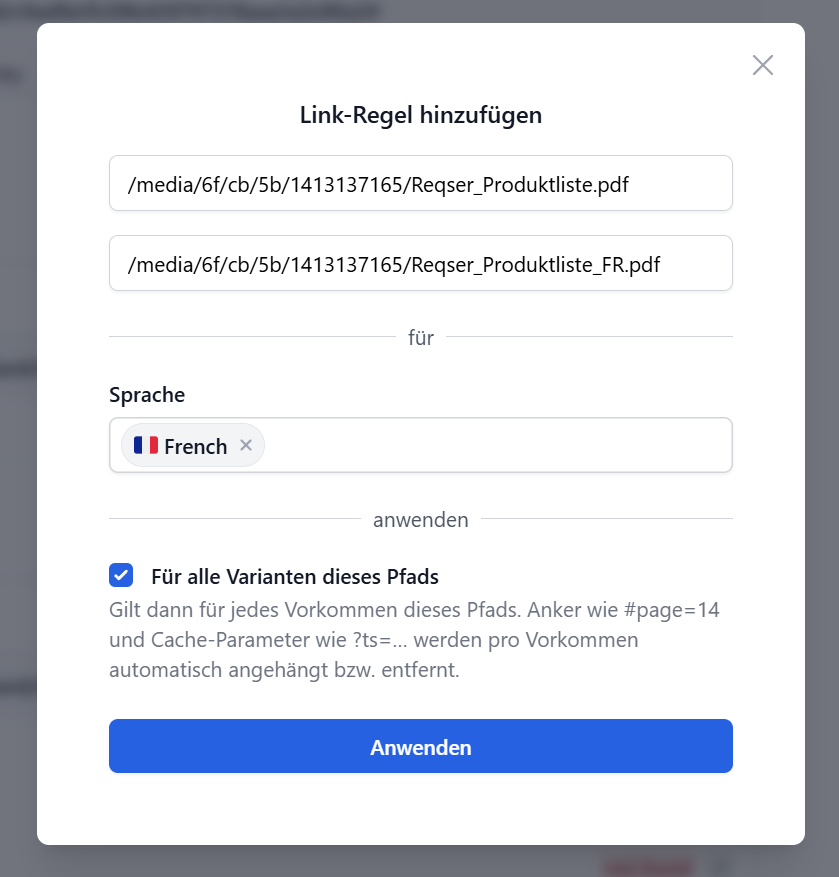
Jeśli funkcja automatycznego przetwarzania linków nie jest w stanie poprawnie przetłumaczyć linku lub jeśli chcecie ustawić stałe przyporządkowanie, możecie utworzyć reguły dotyczące linków. Reguła określa: „Jeśli ten oryginalny link występuje w określonym języku obcym, zawsze zastępuj go tym przetłumaczonym linkiem”.
Reguły dotyczące linków znajdziecie w ustawieniach w sekcji Obsługa linków. Tam zobaczycie wszystkie przetworzone linki i będziecie mogli je edytować w przeglądzie. Za pomocą opcji Dodaj regułę można utworzyć regułę również dla linku, który nie znajduje się jeszcze w przeglądzie.
- Reguły są definiowane dla każdego języka - ten sam link może być tłumaczony inaczej w różnych językach.
- Zasady obowiązują w danym języku wszędzie tam, gdzie pojawia się link – w opisach produktów, na stronach interfejsu użytkownika lub w polach adresów URL
-
W przypadku braku dodatkowych opcji reguła dotyczy wyłącznie dokładnego, oryginalnego linku, łącznie z kotwicą (
#page=14) i parametrami (?ts=…) -
W przypadku wszystkich wariantów tej ścieżki zasada ta ma zastosowanie do każdego wystąpienia tej samej ścieżki. Ankry, takie jak
#page=14, pozostają przy odpowiednim wystąpieniu, natomiast parametry pamięci podręcznej, takie jak?ts=…, są usuwane - Podczas zapisywania lub zmiany reguły odpowiednie tłumaczenia w Reqser są aktualizowane w tle; wasz sklep internetowy zazwyczaj otrzymuje zmienione teksty podczas następnego indeksowania
- Podczas usuwania reguły usuwana jest wyłącznie sama reguła – istniejące teksty tłumaczeń nie zostaną przez to automatycznie zresetowane
- Reguły mają pierwszeństwo przed automatycznym rozpoznawaniem linków – jeśli istnieje reguła, to właśnie ona jest stosowana
Wykorzystanie istniejących tłumaczeń obrazów
Jeśli już samodzielnie aktualizujecie swoje zdjęcia w sklepie w kilku językach, Reqser rozpoznaje te wersje językowe, umieszcza do nich linki w wpisach w językach obcych i nie tworzy ich ponownie. Porównanie nowych i zmienionych treści odbywa się automatycznie przy każdym przebiegu. W tym celu zdjęcia muszą być nazwane zgodnie z ustalonym schematem:
-
Język podstawowy: nazwa pliku bez rozszerzenia językowego lub opcjonalnie z rozszerzeniem języka podstawowego, np.
SD-Feb-2026_Kuechen_1440x480lubSD-Feb-2026_Kuechen_1440x480_DE -
Język obcy: ta sama nazwa podstawowa plus
_{kod_języka}, np.SD-Feb-2026_Kuechen_1440x480_FRdla języka francuskiego -
Jeśli nazwa języka podstawowego zawiera sufiks językowy (np.
_DE), jest on automatycznie rozpoznawany i zastępowany sufiksem języka obcego - Katalog, w którym w Shopware znajdują się obrazy w językach obcych, nie ma znaczenia – przyporządkowanie odbywa się na podstawie nazwy pliku
- Typ pliku również nie ma znaczenia – obraz źródłowy i docelowy mogą mieć różne formaty plików
6. przekierowania oparte na języku
Reqser domyślnie konfiguruje przekierowania oparte na języku dla waszego sklepu internetowego. Odwiedzający, których język przeglądarki odpowiada jednemu z waszych języków obcych, trafiają na odpowiednią domenę językową – bez konieczności ręcznej zmiany języka. Poprawia to komfort użytkowania i może znacznie zwiększyć współczynnik konwersji w waszych językach obcych.
Rozpoznawanie opiera się na języku przeglądarki (Accept-Language), a nie na lokalizacji użytkownika. Reqser nie przekierowuje więc na podstawie adresu Geo-IP – użytkownik posługujący się językiem niemieckim w USA powinien zobaczyć wersję niemiecką tak samo, jak osoba w Szwajcarii.
- Na stronie głównej domeny w języku podstawowym wtyczka Reqser sprawdza język przeglądarki odwiedzającego
- Jeśli język odpowiada aktywnemu językowi obcemu, Reqser przekierowuje użytkownika do odpowiedniej domeny językowej waszego kanału sprzedaży
- Jeśli język nie jest językiem obcym, strona wyświetla się w języku podstawowym
- Jeśli ktoś otworzy bezpośrednio podstronę (np. adres URL produktu z Google), nie nastąpi automatyczne przekierowanie – link prowadzi bezpośrednio do wywołanej strony
- To, którzy użytkownicy zostaną później ponownie przekierowani, zależy od wybranego trybu przekierowania (patrz poniżej)
Warunki wstępne
Aby przekierowanie zadziałało w trybie produkcyjnym, muszą być spełnione następujące warunki:
- Wtyczka Reqser jest zainstalowana i aktywna w Shopware (co najmniej wersja 1.1.0)
- Automatyczne przekierowanie jest włączone w Reqser pod Redirect (domyślnie: włączone)
- Wasza subskrypcja jest aktywna – w trybie demonstracyjnym przekierowanie jest wyłączone
- Dla każdego języka obcego istnieje odpowiednia domena kanału sprzedaży, którą zarządza Reqser
Tryby przekierowania
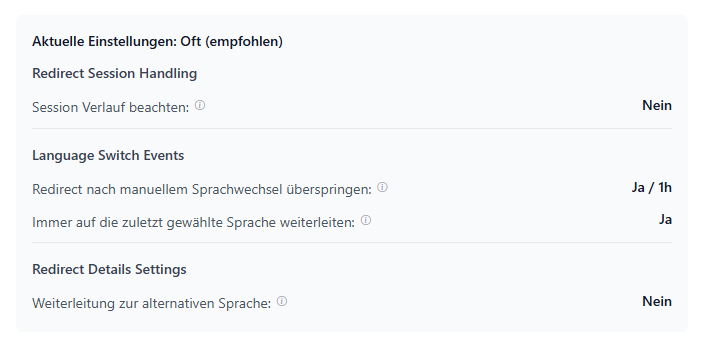
W sekcji Przekierowanie w ustawieniach strony możecie określić, jak często i jak rygorystycznie Reqser przekierowuje odwiedzających do odpowiedniej wersji językowej. Tryb domyślny to często (zalecane). Opcje zaawansowane (okresy tolerancji, limity, język alternatywny) są dostępne od wersji wtyczki ≥ 1.5.3.
często (zalecane)
Przekierowuje na stronę główną, jeśli język przeglądarki nie odpowiada aktualnej domenie. Po ręcznej zmianie języka w sklepie wybór użytkownika jest respektowany – przez godzinę nie następuje ponowne automatyczne przekierowanie. Po upływie tego czasu na stronie głównej może ponownie nastąpić przekierowanie do odpowiedniego języka. Zalecane dla większości sklepów.
czasami
Przekierowania z limitami sesji: liczba i częstotliwość przekierowań w ramach jednej sesji użytkownika są ograniczone. Po ręcznej zmianie języka wybrany język pozostaje zachowany przez dłuższy czas (do 24 godzin). Rozwiązanie to sprawdza się, jeśli wolicie mniej agresywne przekierowania.
rzadko
Maksymalnie jedno przekierowanie na sesję. Dla sklepów, które chcą zapewnić odwiedzającym jak największą swobodę w wyborze języka.
zawsze (ostrzeżenie)
Przekierowuje bardzo rygorystycznie – ręczna zmiana języka może zostać natychmiast nadpisana. W zależności od konfiguracji sklepu może to prowadzić do pętli bez końca. Zalecane wyłącznie do celów testowych, nie do użytku w środowisku produkcyjnym.
Ręczna zmiana języka
Jeśli użytkownik samodzielnie zmieni język w sklepie (przełącznik języka), Reqser zapamiętuje ten wybór – w zależności od trybu – na ograniczony czas lub na całą sesję. W trybie często ręczny wybór obowiązuje zazwyczaj przez godzinę; po upływie tego czasu na stronie głównej można ponownie przekierować użytkownika na podstawie języka przeglądarki.
W trybie często Reqser może również trwale przekierowywać odwiedzających na ostatnio wybrany język, dopóki sesja jest aktywna – niezależnie od języka przeglądarki.
SEO i linki głębokie
Przekierowania działają tylko na stronie głównej. Dlatego linki w wyszukiwarkach i udostępniane linki powinny zawsze prowadzić bezpośrednio do adresu URL w odpowiedniej wersji językowej – a nie przez stronę główną w języku podstawowym, z kolejnym przekierowaniem.
- Brak przekierowania na podstawie adresu Geo-IP: Język jest dostosowywany do języka przeglądarki, a nie do kraju użytkownika
- Głębokie linki pozostają stabilne: Kto otworzy adres URL produktu lub kategorii z wyników wyszukiwania, trafi dokładnie na ten adres, bez konieczności przechodzenia przez stronę główną
- Atrybut hreflang nadal ma znaczenie: Przekierowania nie zastępują poprawnych atrybutów hreflang i wersji językowych – oba elementy wzajemnie się uzupełniają
Dostosuj ustawienia
Wszystkie opcje znajdziesz w Reqserze pod Ustawienia strony → Przekierowanie. Tam możesz włączyć lub wyłączyć przekierowanie, wybrać tryb oraz – od wersji wtyczki ≥ 1.5.3 – precyzyjnie dostosować zaawansowane parametry. Pod ustawieniami znajduje się test przekierowania wraz z wynikami dla poszczególnych języków.
Przekierowanie jest domyślnie włączone. Jeśli je wyłączysz, użytkownicy pozostaną na domenie, którą odwiedzają – bez automatycznego przypisania języka.
8 Często zadawane pytania
Odpowiedzi na najczęściej zadawane pytania dotyczące Reqser, połączenia, tłumaczeń i opisów obrazów można znaleźć na naszej stronie FAQ.
Do strony FAQMasz dodatkowe pytania lub potrzebujesz wsparcia? Skontaktuj się z nami lub swoją agencją w dowolnym momencie - chętnie Ci pomożemy.