
Documentazione per l'utente
Ecco come funziona Agente di traduzione per il vostro negozio Shopware 6
In questa documentazione imparerete a utilizzare Reqser per tradurre automaticamente il vostro negozio in più lingue. Dal riconoscimento automatico dei contenuti, all'editor di traduzione, al dizionario: qui troverete tutto ciò che vi serve per iniziare.
Cosa tenere a mente dopo la laurea
Non modificate i contenuti in lingua straniera direttamente in Shopware: utilizzate invece il nostro editor di traduzione, in modo che le vostre modifiche non vengano sovrascritte dal prossimo crawl.
Testate l'ordine in ogni lingua straniera: in questo modo vi assicurate che l'intero processo di ordine e di checkout funzioni correttamente in tutte le lingue.
Controllo dei contenuti in lingua straniera e segnalazione di errori - controllate il vostro negozio nelle singole lingue e segnalate eventuali anomalie direttamente a noi o alla vostra agenzia.
1. panoramica
Congratulazioni: il vostro negozio è ora completamente automatizzato! Reqser si occuperà ora della traduzione dei contenuti del vostro negozio in tutte le lingue configurate. In questa documentazione potete scoprire come funzionano in dettaglio le funzioni più importanti e come potete intervenire se necessario.
Sempre aggiornato
Reqser mantiene sempre aggiornati i contenuti in lingua straniera. Nuovi prodotti, testi modificati e categorie aggiornate vengono riconosciuti e tradotti automaticamente.
Controllo completo
È possibile accedere alle traduzioni in qualsiasi momento tramite l'editor di traduzione e il dizionario, dai singoli adattamenti alle regole globali del dizionario.
Reindirizzamento in base alla lingua
I visitatori stranieri vengono automaticamente reindirizzati alla versione linguistica corretta del vostro negozio in base alla lingua del loro browser.
2. riconoscimento automatico dei contenuti
Il riconoscimento automatico dei contenuti è il cuore di Reqser. L'agente scansiona regolarmente il vostro negozio tramite l'API e riconosce tutti i contenuti traducibili, dai nomi e le descrizioni dei prodotti alle categorie, alle pagine CMS e alle informazioni sui produttori.
Non appena l'agente trova contenuti nuovi o modificati, questi vengono automaticamente segnalati per la traduzione ed elaborati nella fase successiva.
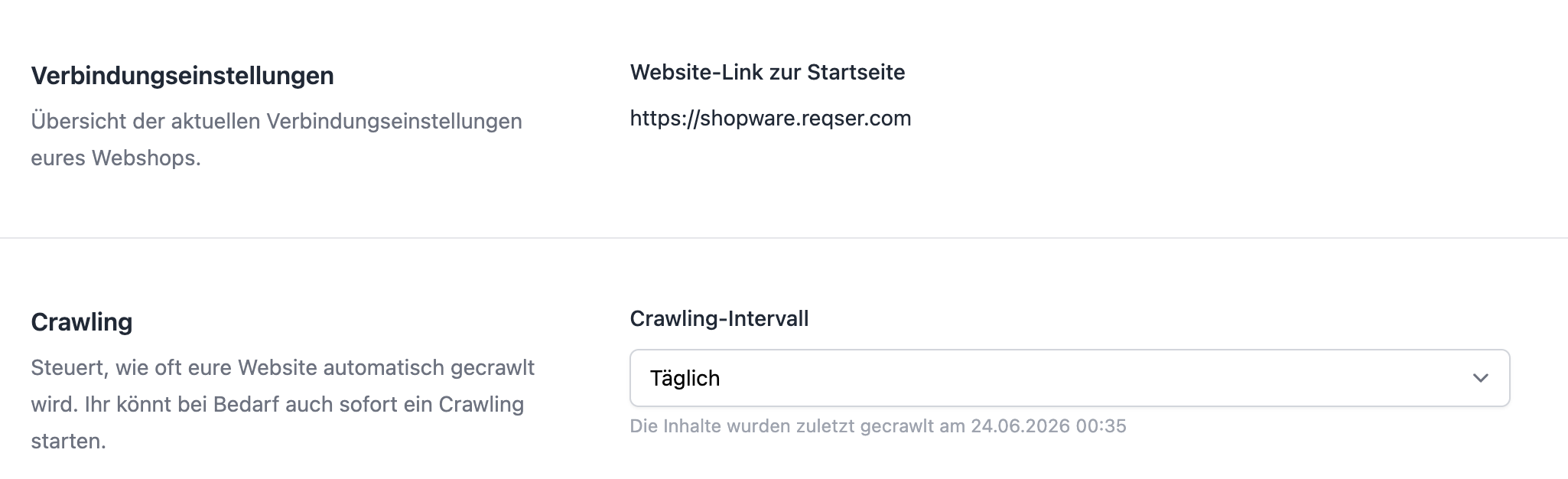
Intervallo di strisciamento
È possibile specificare la frequenza con cui l'agente deve cercare nuovi contenuti nel vostro negozio. La nostra raccomandazione: Giornalmente. Questo è l'unico modo per garantire che le vostre traduzioni siano sempre aggiornate in tutte le lingue, soprattutto se aggiornate regolarmente i prodotti, create nuovi articoli o modificate i testi.
Se la frequenza è inferiore (settimanale, mensile, ecc.), i contenuti nuovi o modificati possono apparire nelle lingue straniere solo con un certo ritardo. Per la maggior parte dei negozi, "Daily" è quindi la scelta migliore.
- Giornalmente (consigliato) - Assicura che tutte le versioni linguistiche siano sempre aggiornate.
- Settimanale / Mensile / Annuale - Possibile, ma i contenuti nuovi e modificati appaiono nelle lingue straniere con un certo ritardo.
- Mai - Il crawling automatico è disattivato. I nuovi contenuti non vengono riconosciuti automaticamente
Avvia subito la scansione
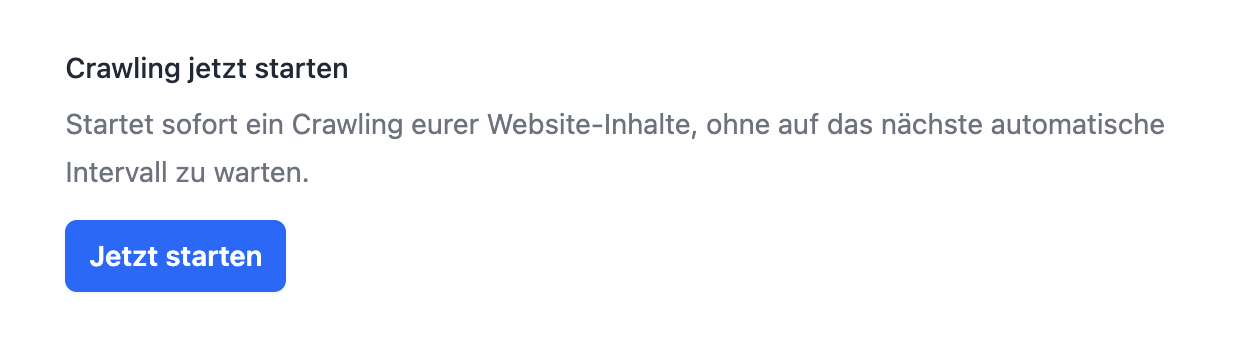
Puoi avviare una scansione in qualsiasi momento al di fuori dell'intervallo regolare, ad esempio se avete appena importato molti nuovi prodotti e non volete attendere la prossima scansione automatica.
Nelle impostazioni di connessione troverai il pulsante «Avvia scansione ora». Se è già in corso una scansione, il pulsante sarà temporaneamente disattivato.
Esclusioni
Se alcuni contenuti non devono essere tradotti, è possibile escluderli specificamente dal riconoscimento. Questo è utile, ad esempio, per le tabelle tecniche o per i contenuti che devono rimanere in lingua originale.
È possibile utilizzare le esclusioni per escludere dal riconoscimento singole tabelle o voci.
3. l'editor di traduzione
Nell'editor di traduzioni è possibile visualizzare tutte le traduzioni del proprio negozio in un colpo d'occhio. Qui potete cercare, filtrare, modificare manualmente e confermare le traduzioni.
Potete accedere all'editor tramite le impostazioni del vostro sito - c'è un accesso all'editor separato per ogni lingua straniera.
Ricerca e filtro
Utilizza la funzione di ricerca per trovare rapidamente determinate traduzioni. Puoi filtrare per tabella, campo, origine e stato della traduzione – ad esempio, solo le voci confermate o i testi per i quali non è ancora disponibile una traduzione. Con «Ultimo aggiornamento» puoi ordinare i risultati in base alle traduzioni modificate più di recente.
Cambiare la visualizzazione HTML
Alcune traduzioni contengono formattazioni HTML (ad esempio, grassetti o link). È possibile passare dalla visualizzazione del testo normale a quella dell'HTML renderizzato per vedere il contenuto come appare nel negozio.
Modifica delle traduzioni
Clicca su “Modifica” per aprire una traduzione nella finestra di modifica. In alternativa, puoi cliccare direttamente sulla panoramica su “Traduci di nuovo” per avviare una nuova traduzione automatica.
Nella finestra di modifica hai a disposizione due opzioni:
• Smart Edit – Seleziona singoli termini dal testo di partenza e definisci come devono essere tradotti. Le regole vengono automaticamente inserite nel dizionario. Puoi scegliere se tradurre nuovamente solo questa voce o tutte le voci contenenti questi termini.
• Modifica manuale – Modifica il testo tradotto direttamente nel campo di testo. La modifica riguarda solo questa voce.
Dopo il salvataggio, la modifica verrà automaticamente applicata al tuo negozio.
Confermare le traduzioni
Se si utilizza un correttore di bozze, ad esempio, è possibile contrassegnare le traduzioni controllate come "confermate". In questo modo è possibile tenere traccia di quali traduzioni sono già state controllate. Importante: se il testo di partenza cambia nella lingua di base, la traduzione viene comunque ricreata automaticamente.
Ritraduzione automatica in caso di modifiche
Se un testo nella lingua di base cambia, l'agente lo riconosce automaticamente e ritraduce tutte le voci in lingua straniera associate. Non dovrete quindi preoccuparvene voi stessi: i contenuti modificati vengono automaticamente aggiornati in tutte le lingue dopo il ciclo di controllo successivo.
Comprendere l'origine
Ogni traduzione indica la sua provenienza. Le principali fonti sono: “Tratto dal vostro negozio” (già presente nel negozio), “Modificato manualmente” (adattata nell’editor), «Tradotta da Reqser» (tradotta automaticamente) e «Applicazione del dizionario» (adattata tramite una regola del dizionario). Cliccando sull’icona «Info» accanto alla provenienza troverai una breve spiegazione di tutti i valori.
Riprendere testi esistenti in lingua straniera
Se nel vostro negozio sono già presenti traduzioni di alta qualità, potete attivare nelle impostazioni l’opzione “Importa testi in lingua straniera esistenti”. Reqser importerà quindi i vostri testi in lingua straniera esistenti, invece di tradurli ex novo – ciò consente di risparmiare sui costi per carattere.
È importante capire quando questa opzione è attiva:
• Solo durante l’inserimento iniziale: Un testo esistente nel negozio online viene importato solo se in Reqser per quella voce non esiste ancora una traduzione in lingua straniera. L’opzione è quindi pensata soprattutto per il popolamento iniziale.
• In caso di modifica del testo di base: se in seguito il testo nella lingua di base viene modificato, la traduzione in lingua straniera viene tradotta ex novo – indipendentemente dal fatto che questa opzione sia attiva. In questo modo le vostre traduzioni rimangono corrette dal punto di vista del contenuto e non si discostano dalla lingua di origine.
• Potete riconoscere questa importazione nell’editor grazie alla provenienza «Importato dal vostro negozio».
Perché non dovresti modificare i testi in lingua straniera direttamente in Shopware
Reqser è la fonte principale per tutti i contenuti registrati. Se modifichi un testo in lingua straniera direttamente in Shopware, tale modifica potrebbe essere sovrascritta durante la successiva scansione, in particolare se il testo di base viene modificato o se viene avviata una nuova traduzione.
Effettua quindi sempre le modifiche nell’editor di traduzione (modifica manuale o Smart Edit). Da lì verranno trasferite correttamente nel tuo negozio e rimarranno salvate.
4. il dizionario (glossario)
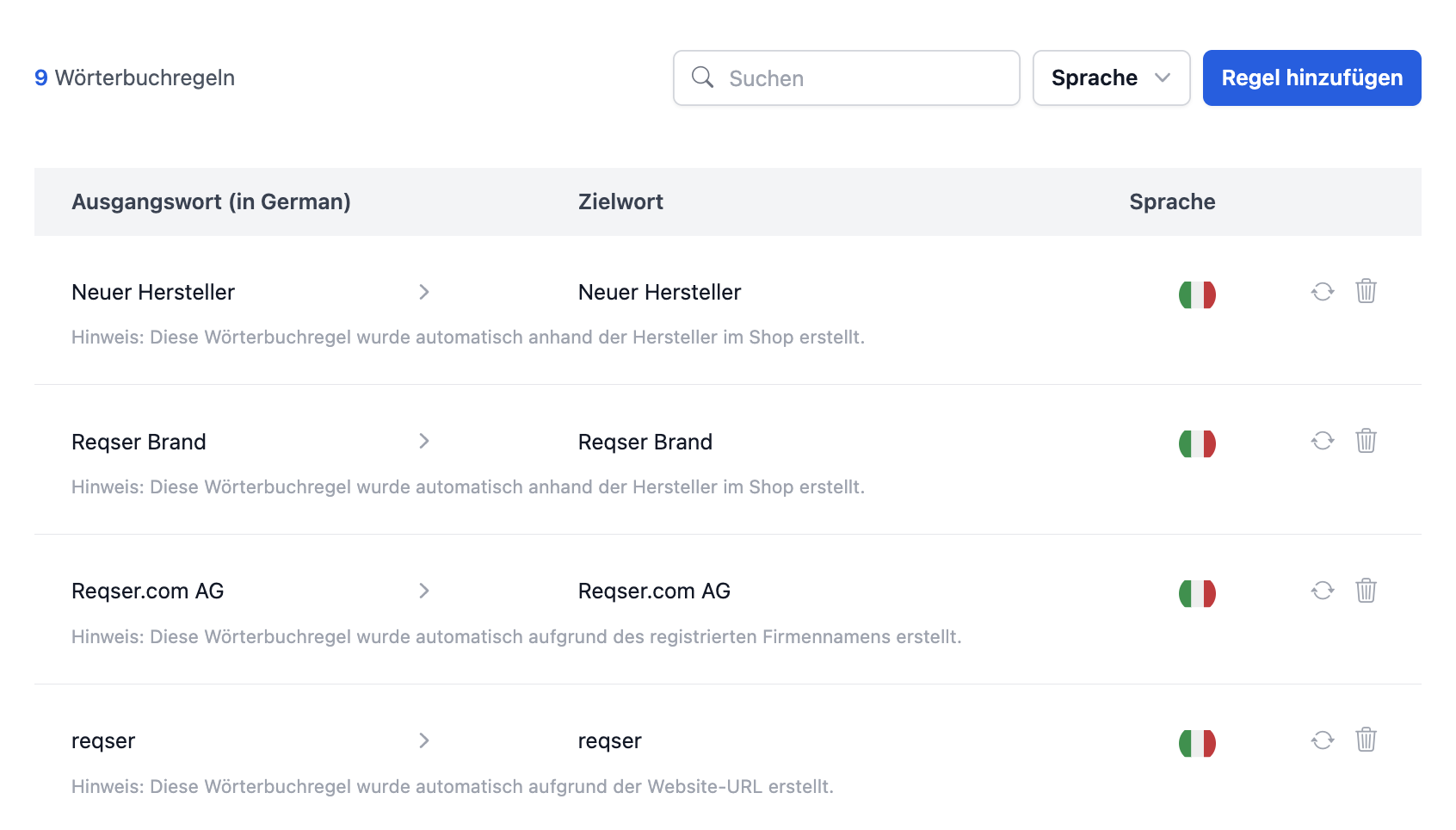
Il dizionario è uno degli strumenti più potenti di Reqser. È qui che si definiscono le regole per la traduzione di determinati termini, o se questi non devono essere tradotti affatto.
Le regole del dizionario assicurano che il vostro marchio, i nomi dei prodotti e i termini tecnici siano resi in modo coerente e corretto in tutte le lingue.
Tradurre sempre come...
Specifica che un determinato termine deve essere sempre tradotto in un certo modo. È l'ideale per i nomi dei marchi, i termini tecnici o le espressioni specifiche del settore.
Esempio: "Weidezaun" dovrebbe sempre essere tradotto in inglese come "electric fence".
Non tradurre mai
Specifica che un termine deve essere mantenuto nella lingua originale e non tradotto. Utile per nomi propri, marchi o termini tecnici.
Esempio: "Patura" è un marchio e non deve essere tradotto in nessuna lingua.
Aggiungi regole
Quando si crea una nuova regola, si inseriscono le seguenti informazioni:
- Parola sorgente - Il termine nella lingua di base
- Parola obiettivo - La traduzione desiderata (solo per "Traduci sempre come...")
- Lingue - Le lingue straniere per le quali la regola deve essere applicata
Quando si salva, si può anche specificare se le traduzioni esistenti devono essere ritradotte direttamente con la nuova regola.
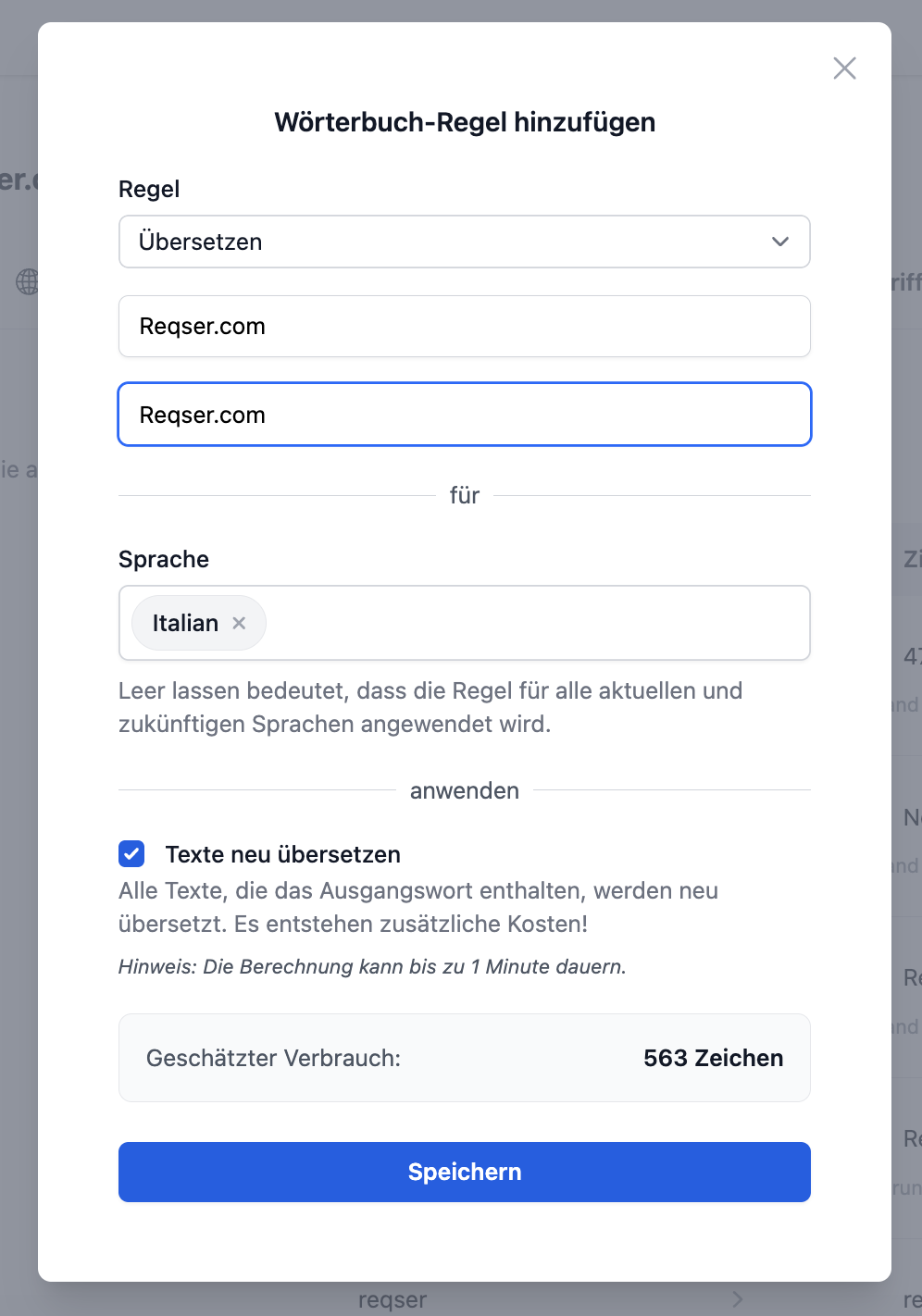
Nuova traduzione per le modifiche alle regole
Se si modifica o si elimina una regola del dizionario, si può scegliere di far ritradurre automaticamente tutte le traduzioni interessate. Reqser mostra una stima delle voci interessate e dei costi dei caratteri associati.
Questo assicura che le traduzioni siano sempre conformi alle regole del dizionario corrente.
5. gestione dei collegamenti
La gestione dei link garantisce che i link interni alle traduzioni puntino correttamente alla versione linguistica del negozio. Senza questa funzione, i contenuti tradotti punterebbero agli URL in lingua tedesca e i visitatori cambierebbero inaspettatamente lingua quando fanno clic.
La gestione dei link funziona in modo completamente automatico in background e non richiede alcuna configurazione manuale.
- Reqser rileva i link interni nei contenuti del vostro negozio (ad esempio nelle descrizioni dei prodotti o nel frontend)
- Per ogni lingua straniera, i link vengono automaticamente riscritti con l'URL specifico della lingua corrispondente.
-
I domini e i percorsi sono assegnati correttamente per ogni lingua (ad esempio,
/it/category/diventa/en/category/). - La gestione dei collegamenti viene eseguita automaticamente dopo ogni traduzione
Regole di collegamento
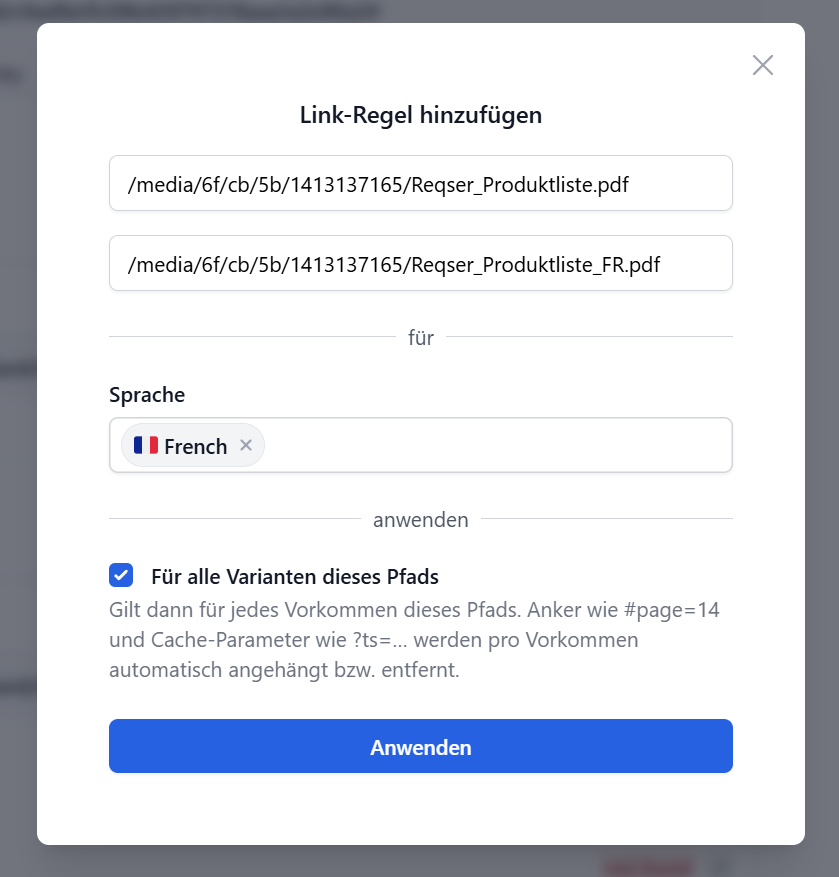
Se la gestione automatica dei link non riesce a tradurre correttamente un link o se desiderate un'assegnazione fissa, potete creare Regole per i link. Una regola definisce: «Se questo link originale compare in una determinata lingua straniera, sostituiscilo sempre con questo link tradotto».
Le regole per i link si trovano nelle impostazioni alla voce Gestione dei link. Qui potrete visualizzare tutti i link elaborati e modificarli nella panoramica. Tramite Aggiungi regola potete creare una regola anche per un link che non è ancora presente nella panoramica.
- Le regole sono definite per lingua: lo stesso link può essere tradotto in modo diverso in lingue diverse.
- Le regole si applicano nella lingua corrispondente ovunque compaia il link: nelle descrizioni dei prodotti, nelle pagine del frontend o nei campi URL
-
In assenza di ulteriori opzioni, una regola si applica solo al link originale esatto, compresi l'ancora (
#page=14) e i parametri (?ts=…) -
Con Per tutte le varianti di questo percorso, la regola si applica a ogni occorrenza dello stesso percorso. Gli anchor come
#page=14rimangono nella rispettiva occorrenza, mentre i parametri di cache come?ts=…vengono rimossi - Quando si salva o si modifica una regola, le traduzioni interessate vengono aggiornate in Reqser in background; il vostro negozio online riceve i testi modificati, di norma, durante la successiva scansione
- Quando si elimina una regola, viene rimossa solo la regola stessa; i testi tradotti esistenti non vengono automaticamente azzerati
- Le regole hanno la precedenza sulla risoluzione automatica dei link: se esiste una regola, viene applicata
Utilizzare le traduzioni delle immagini esistenti
Se gestite già autonomamente le vostre immagini in più lingue nel negozio online, Reqser riconosce queste versioni linguistiche, le collega alle voci nelle lingue straniere e non le crea nuovamente. La sincronizzazione viene eseguita automaticamente ad ogni ciclo sui contenuti nuovi e modificati. A tal fine, le immagini devono seguire uno schema di denominazione prestabilito:
-
Lingua di base: nome del file senza suffisso della lingua o, facoltativamente, con suffisso della lingua di base, ad esempio
SD-Feb-2026_Kuechen_1440x480oppureSD-Feb-2026_Kuechen_1440x480_DE -
Lingua straniera: stesso nome di base più
_{codice lingua}, ad esempioSD-Feb-2026_Kuechen_1440x480_FRper il francese -
Se l'immagine della lingua di base presenta un suffisso linguistico (ad es.
_DE), questo viene riconosciuto automaticamente e sostituito dal suffisso della lingua straniera - La cartella in cui si trovano le immagini in lingua straniera in Shopware non ha alcuna importanza: l'assegnazione avviene tramite il nome del file
- Anche il tipo di file non ha alcuna importanza: l'immagine di origine e quella di destinazione possono avere formati diversi
6. reindirizzamenti basati sulla lingua
Reqser configura di default i reindirizzamenti basati sulla lingua per il vostro negozio online. I visitatori la cui lingua del browser corrisponde a una delle vostre lingue straniere vengono reindirizzati al dominio nella lingua appropriata, senza dover cambiare manualmente la lingua. Ciò migliora l’esperienza utente e può aumentare significativamente la conversione nelle vostre lingue straniere.
Il riconoscimento si basa sulla lingua del browser (Accept-Language), non sulla posizione geografica del visitatore. Reqser non effettua quindi reindirizzamenti in base al Geo-IP: un visitatore di lingua tedesca negli Stati Uniti vedrà la versione in tedesco esattamente come qualcuno in Svizzera.
- Nella pagina iniziale del vostro dominio nella lingua di base, il plugin Reqser verifica la lingua del browser del visitatore
- Se la lingua corrisponde a una lingua straniera attiva, Reqser reindirizza al dominio linguistico corrispondente del vostro canale di vendita
- Se la lingua non corrisponde a una lingua straniera, il visitatore rimane nella lingua di base
- Se un utente accede direttamente a una sottopagina (ad esempio, un URL di un prodotto da Google), non viene effettuato alcun reindirizzamento automatico: il link porta direttamente alla pagina a cui si è effettuato l'accesso
- I visitatori che verranno successivamente reindirizzati dipendono dalla modalità di reindirizzamento selezionata (vedi sotto)
Requisiti
Affinché l'inoltro funzioni in produzione, è necessario che siano soddisfatti i seguenti requisiti:
- Il plugin Reqser è installato e attivo su Shopware (versione 1.1.0 o superiore)
- Il reindirizzamento automatico è attivato in Reqser alla voce Redirect (impostazione predefinita: attivo)
- Il vostro abbonamento è attivo – in modalità demo il reindirizzamento è disattivato
- Per ogni lingua straniera esiste un dominio del canale di vendita corrispondente, gestito da Reqser
Modalità di inoltro
Alla voce Reindirizzamento nelle impostazioni del sito potete impostare la frequenza e il livello di rigore con cui Reqser reindirizza i visitatori alla lingua corretta. La modalità predefinita è spesso (consigliata). Le opzioni avanzate (tempi di tolleranza, limiti, lingua alternativa) sono disponibili a partire dalla versione 1.5.3 del plugin.
spesso (consigliato)
Reindirizza alla pagina iniziale se la lingua del browser non corrisponde a quella del dominio corrente. Dopo una modifica manuale della lingua all’interno del negozio, la scelta del visitatore viene rispettata: per un’ora non verrà effettuato alcun reindirizzamento automatico. Trascorso questo tempo, il visitatore potrà essere nuovamente reindirizzato alla pagina iniziale nella lingua corretta. Consigliato per la maggior parte dei negozi.
a volte
Reindirizzamento con limiti di sessione: il numero e la frequenza dei reindirizzamenti per ogni sessione del visitatore sono limitati. Dopo un cambio di lingua manuale, la lingua selezionata rimane protetta più a lungo (fino a 24 ore). Utile se desiderate reindirizzamenti meno aggressivi.
raramente
Al massimo un reindirizzamento per sessione. Per i negozi online che desiderano lasciare ai visitatori il massimo controllo possibile sulla scelta della lingua.
sempre (avviso)
Reindirizza in modo molto rigido: una modifica manuale della lingua può essere immediatamente sovrascritta. A seconda della configurazione del negozio, ciò può causare un ciclo infinito. Consigliato solo a scopo di test, non per l'utilizzo in produzione.
Cambio manuale della lingua
Se un visitatore cambia autonomamente la lingua nel negozio (Language Switcher), Reqser memorizza questa scelta – a seconda della modalità, per un periodo limitato o per l’intera sessione. Nella modalità spesso, la scelta manuale rimane valida in genere per un’ora; dopodiché, sulla pagina iniziale, è possibile essere reindirizzati in base alla lingua del browser.
Nella modalità spesso, Reqser può anche reindirizzare i visitatori in modo permanente alla lingua selezionata per ultima, fintanto che la sessione è attiva, indipendentemente dalla lingua del browser.
SEO e deep link
I reindirizzamenti funzionano solo sulla pagina iniziale. I motori di ricerca e i link condivisi dovrebbero quindi puntare sempre direttamente all'URL nella lingua corretta, senza passare dalla pagina iniziale della lingua principale con conseguente reindirizzamento.
- Nessun reindirizzamento Geo-IP: La lingua segue quella del browser, non il Paese del visitatore
- I deep link rimangono stabili: Chi apre l'URL di un prodotto o di una categoria dai risultati di ricerca, viene reindirizzato direttamente a quell'URL senza passare dalla pagina iniziale
- L'attributo hreflang rimane importante: I reindirizzamenti non sostituiscono i tag hreflang corretti e le versioni linguistiche: i due elementi sono complementari
Modifica delle impostazioni
Puoi trovare tutte le opzioni in Impostazioni sito → Reindirizzamento in Reqser. Da lì puoi attivare e disattivare il reindirizzamento, selezionare la modalità e – a partire dalla versione 1.5.3 del plugin – regolare con precisione i parametri avanzati. Sotto le impostazioni vedrai il test di reindirizzamento con i risultati per ciascuna lingua.
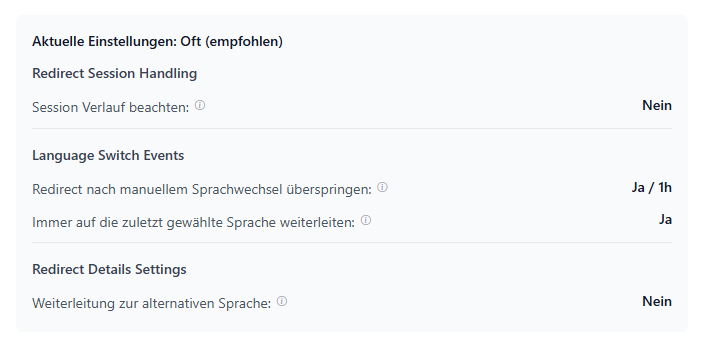
Il reindirizzamento è attivo per impostazione predefinita. Se lo disattivi, i visitatori rimarranno sul dominio a cui accedono, senza assegnazione automatica della lingua.
8 Domande frequenti
Le risposte alle domande più frequenti su Reqser, la connessione, le traduzioni e le descrizioni delle immagini sono disponibili nella pagina delle FAQ.
Alla pagina delle FAQAvete ulteriori domande o bisogno di assistenza? Contattate noi o la vostra agenzia in qualsiasi momento: saremo lieti di aiutarvi.