
Felhasználói dokumentáció
Így működik a Fordítóügynök a Shopware 6-os webáruházatokban
Ebben a dokumentációban megtanulhatja, hogyan használhatja a Reqser-t az üzletének több nyelvre történő automatikus fordítására. Az automatikus tartalomfelismeréstől a fordítási szerkesztőn át a szótárig - itt mindent megtalál, amire szüksége van az induláshoz.
Mit kell szem előtt tartani a diploma megszerzése után
Ne szerkessze az idegen nyelvű tartalmat közvetlenül a Shopware-ben - használja helyette a fordítási szerkesztőnket, hogy a módosításait ne írja felül a következő feltérképezés.
Tesztrendelés minden idegen nyelven - így biztosíthatja, hogy a teljes rendelési és pénztárfolyamat minden nyelven helyesen működjön.
Az idegen nyelvű tartalmak ellenőrzése és a hibák jelentése - nézze meg a webáruházát az egyes nyelveken, és jelentse az esetleges rendellenességeket közvetlenül nekünk vagy az ügynökségének.
1. áttekintés
Gratulálunk - az Ön üzlete mostantól teljesen automatizált! A Reqser mostantól átveszi a boltja tartalmának fordítását az összes beállított nyelvre. Ebben a dokumentációban részletesen megtudhatja, hogyan működnek a legfontosabb funkciók, és hogyan avatkozhat be, ha szükséges.
Mindig naprakész
A Reqser mindig naprakészen tartja az idegen nyelvű tartalmakat. Az új termékeket, a megváltozott szövegeket és a frissített kategóriákat automatikusan felismeri és lefordítja.
Teljes ellenőrzés
A fordításokhoz bármikor hozzáférhet a fordításszerkesztőn és a szótáron keresztül - az egyéni adaptációktól a globális szótári szabályokig.
Nyelvi alapú átirányítás
Az idegen nyelvű látogatókat automatikusan átirányítjuk az üzlet megfelelő nyelvi verziójára a böngészőjük nyelve alapján.
2. automatikus tartalomfelismerés
A Reqser középpontjában az automatikus tartalomfelismerés áll. Az ügynök az API-n keresztül rendszeresen átvizsgálja az áruházát, és felismeri az összes lefordítható tartalmat - a terméknevektől és leírásoktól kezdve a kategóriákig, CMS-oldalakig és a gyártói információkig.
Amint az ügynök új vagy megváltozott tartalmat talál, azt automatikusan jelzi fordításra, és a következő lépésben feldolgozza.
Kúszó intervallum
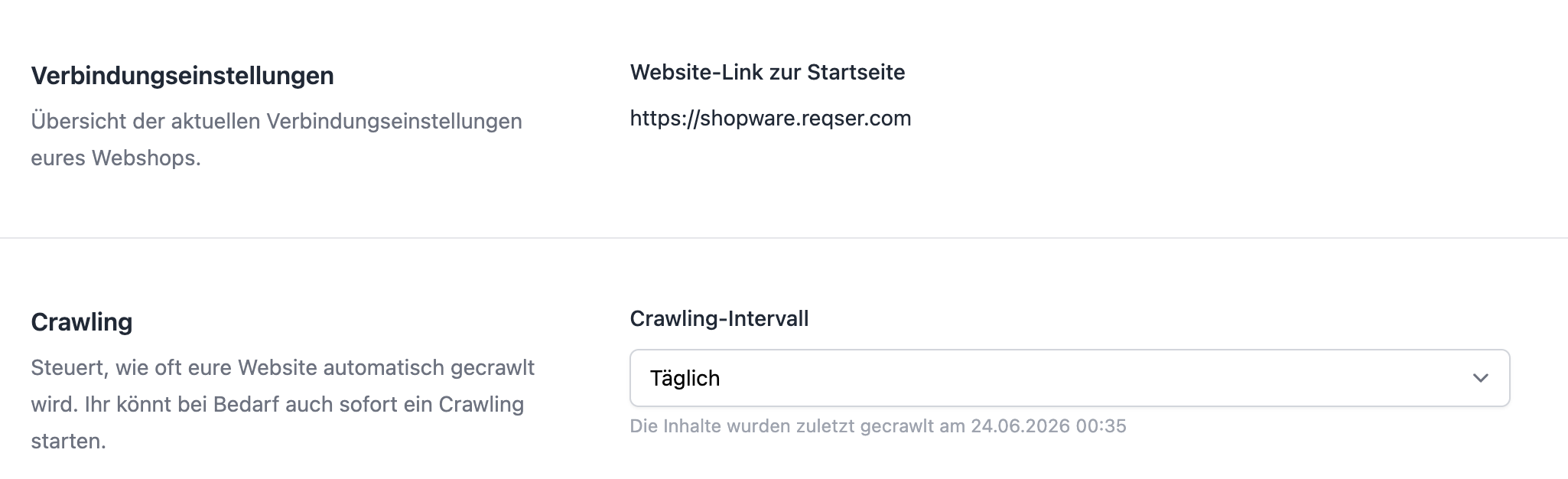
Megadhatja, hogy az ügynök milyen gyakran keressen új tartalmakat az üzletében. A mi ajánlásunk: Naponta. Csak így biztosítható, hogy fordításai mindig naprakészek legyenek minden nyelven - különösen, ha rendszeresen frissíti a termékeket, új cikkeket hoz létre vagy szövegeket változtat.
Ha a gyakoriság alacsonyabb (heti, havi stb.), az új vagy módosított tartalmak csak késleltetve jelenhetnek meg az idegen nyelveken. A legtöbb üzlet számára ezért a "Napi" a legjobb választás.
- Naponta (ajánlott) - Biztosítja, hogy minden nyelvi verzió mindig naprakész legyen.
- Heti/havi/éves - Lehetséges, de az új és megváltozott tartalmak késleltetve jelennek meg az idegen nyelveken.
- Soha - Az automatikus mászás kikapcsolva. Az új tartalmak nem kerülnek automatikus felismerésre
Indítsa el most az indexelést
Bármikor elindíthatsz egy indexelést a szokásos időközön kívül – például akkor, ha éppen sok új terméket importáltatok, és nem szeretnétek megvárni a következő automatikus futtatást.
A kapcsolati beállításokban erre a célra a „Crawling most indítása” gombot találod. Ha éppen már fut egy indexelés, a gomb ideiglenesen deaktiválva van.
Kizárások
Ha bizonyos tartalmakat nem szabad lefordítani, akkor kifejezetten kizárhatja azokat a felismerésből. Ez hasznos például technikai táblázatok vagy olyan tartalmak esetében, amelyeknek az eredeti nyelven kell maradniuk.
A kizárások segítségével kizárhatja az egyes táblázatok vagy bejegyzések felismerését.
3. a fordítási szerkesztő
A fordítási szerkesztőben egy pillantással láthatja az üzlet összes fordítását. Itt kereshet, szűrhet, manuálisan szerkesztheti és megerősítheti a fordításokat.
A szerkesztőhöz a weboldal beállításain keresztül férhet hozzá - minden idegen nyelvhez külön szerkesztői hozzáférés van.
Keresés és szűrés
Használd a keresőfunkciót, hogy gyorsan megtaláld a kívánt fordításokat. Szűrhetsz táblázat, mező, forrás és fordítási állapot szerint – például csak a jóváhagyott bejegyzéseket vagy azokat a szövegeket, amelyekhez még nincs fordítás. A „Legutóbb frissítve” opcióval a legutóbb módosított fordítások szerint rendezheted az eredményeket.
HTML nézet váltása
Egyes fordítások HTML-formázást tartalmaznak (pl. félkövér betűk vagy linkek). Váltogathat a sima szöveges és a megjelenített HTML nézet között, hogy láthassa a tartalmat úgy, ahogyan az a boltban megjelenik.
Fordítások szerkesztése
Kattints a „Szerkesztés” gombra, hogy megnyisd a fordítást a szerkesztőablakban. Alternatívaként közvetlenül az áttekintő oldalon is rákattinthatod az „Új fordítás” gombra, hogy elindítsd az automatikus újrafordítást.
A szerkesztőablakban két lehetőség áll rendelkezésedre:
• Smart Edit – Válassz ki egyes kifejezéseket a forrás szövegből, és határozd meg, hogyan kell őket lefordítani. A szabályok automatikusan bekerülnek a szótárba. Kiválaszthatod, hogy csak ezt a bejegyzést, vagy az összes, ezeket a kifejezéseket tartalmazó bejegyzést szeretnéd-e újrafordítani.
• Kézi szerkesztés – Szerkeszd a lefordított szöveget közvetlenül a szövegmezőben. A módosítás csak ezt az egy bejegyzést érinti.
A mentés után a módosítás automatikusan átkerül az online áruházadba.
Fordítások megerősítése
Ha például lektort használ, akkor az ellenőrzött fordításokat "megerősítve" jelölheti. Így nyomon követheti, hogy mely fordításokat ellenőrizték már. Fontos: Ha a forrásszöveg változik az alapnyelvben, a fordítás akkor is automatikusan újra elkészül.
Automatikus újrafordítás változások esetén
Ha az alapnyelvi szöveg megváltozik, az ügynök automatikusan felismeri ezt, és újrafordítja az összes kapcsolódó idegen nyelvű bejegyzést. Így nem kell magának ezzel foglalkoznia - a megváltozott tartalom a következő ellenőrzési ciklus után automatikusan frissül minden nyelven.
Az eredet megértése
Minden fordítás feltünteti, honnan származik. A legfontosabb források a következők: „A boltotokból átvett” (már megtalálható a boltban), „Kézzel szerkesztett” (a szerkesztőben módosítva), „Reqser által lefordítva” (automatikusan lefordítva) és „Szótár alkalmazása” (szótárszabály alapján módosítva). A forrás melletti információs ikonra kattintva rövid magyarázatot találsz az összes értékről.
Meglévő idegen nyelvű szövegek átvétele
Ha már rendelkeztek kiváló minőségű fordításokkal a webáruházatokban, a beállításokban aktiválhatjátok a „Meglévő idegen nyelvű szövegek átvétele” opciót. A Reqser ekkor átveszi a meglévő idegen nyelvű szövegeket, ahelyett, hogy újra lefordítaná őket – ezzel karakterköltségeket takaríthattok meg.
Fontos tudni, mikor érvényesül ez az opció:
• Csak az első rögzítéskor: A meglévő webáruházi szöveget csak akkor veszi át a rendszer, ha a Reqserben ehhez a bejegyzéshez még nincs idegen nyelvű fordítás. Az opció tehát elsősorban a kezdeti feltöltéshez szolgál.
• Az alap szöveg módosítása esetén: Ha később az alapszöveg megváltozik, az idegen nyelvű szöveget szándékosan újra lefordítják – függetlenül attól, hogy ez az opció aktív-e. Így fordításaitok tartalmilag pontosak maradnak, és nem térnek el az eredeti nyelvtől.
• Ezt az átvételt a szerkesztőben a „A boltotokból átvett” forrásmegjelölés alapján ismerheted fel.
Miért nem érdemes az idegen nyelvű szövegeket közvetlenül a Shopware-ben szerkeszteni
A Reqser az összes rögzített tartalom tekintetében a vezető forrás. Ha egy idegen nyelvű szöveget közvetlenül a Shopware-ben szerkesztesz, ez a módosítás a következő indexeléskor felülíródhat – különösen akkor, ha az alapszöveg megváltozik, vagy új fordítás indul el.
Ezért a módosításokat mindig a fordítószerkesztőben hajtsd végre (kézi szerkesztés vagy Smart Edit). Onnan a módosítások hibátlanul átkerülnek a webáruházadba, és megmaradnak.
4. a szótár (glosszárium)
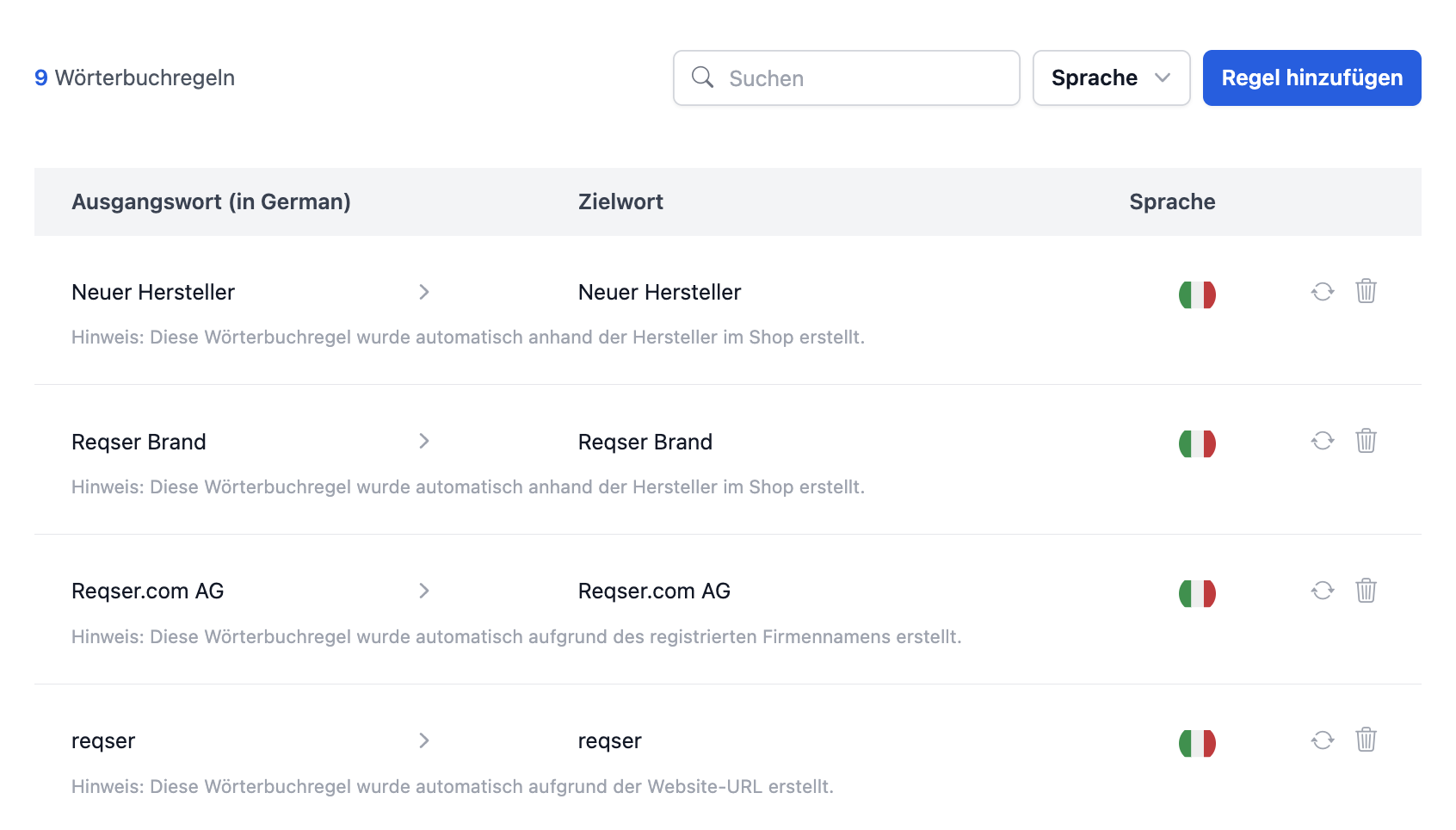
A szótár a Reqser egyik leghatékonyabb eszköze. Itt határozza meg azokat a szabályokat, amelyek alapján bizonyos kifejezéseket le kell fordítani - vagy egyáltalán nem kell lefordítani őket.
A szótári szabályok biztosítják, hogy a márka, a terméknevek és a műszaki kifejezések minden nyelven következetesen és helyesen jelenjenek meg.
Mindig fordítsd le...
Meghatározza, hogy egy bizonyos kifejezést mindig egy bizonyos módon kell fordítani. Ez ideális márkanevek, műszaki kifejezések vagy iparágspecifikus kifejezések esetén.
Példa: "Weidezaun" mindig "elektromos kerítés"-nek kell fordítani angolra.
Soha ne fordítson
Meghatározza, hogy egy kifejezést az eredeti nyelven kell megőrizni, és nem kell lefordítani. Hasznos tulajdonnevek, védjegyek vagy műszaki kifejezések esetében.
Példa: A "Patura" egy márkanév, és nem szabad lefordítani semmilyen nyelvre.
Szabályok hozzáadása
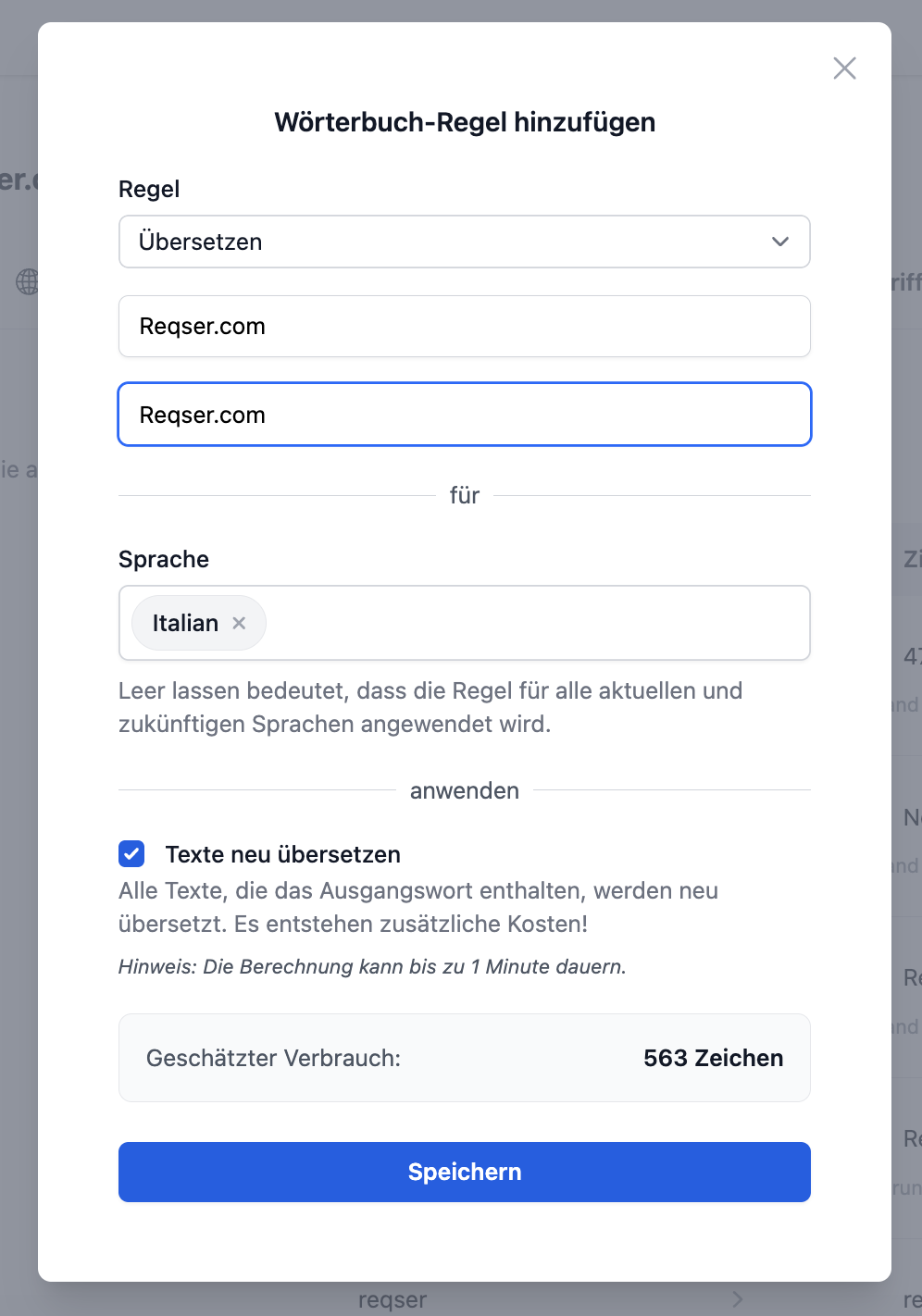
Új szabály létrehozásakor a következő információkat adja meg:
- Forrás szó - Az alapnyelvi kifejezés
- Cél szó - A kívánt fordítás (csak a "Mindig fordítsd úgy, mint..." esetén)
- Nyelvek - Az idegen nyelvek, amelyekre a szabály vonatkozzon
Mentéskor azt is megadhatja, hogy a meglévő fordításokat közvetlenül az új szabállyal újra lefordítsa-e a rendszer.
Új fordítás a szabályváltozásokhoz
Ha megváltoztat vagy töröl egy szótári szabályt, akkor lehetősége van arra, hogy az összes érintett fordítást automatikusan újrafordítsa. A Reqser megjeleníti az érintett bejegyzések becsült számát és a kapcsolódó karakterköltségeket.
Ez biztosítja, hogy fordításai mindig megfeleljenek az aktuális szótári szabályoknak.
5. linkkezelés
A linkkezelés biztosítja, hogy a fordításokban lévő belső linkek helyesen mutassanak a bolt megfelelő nyelvi változatára. E funkció nélkül a lefordított tartalom a német nyelvű URL-címekre mutatna - így látogatói váratlanul nyelvet váltanának, amikor rákattintanak.
A linkkezelés teljesen automatikusan fut a háttérben, és nem igényel manuális konfigurációt.
- A Reqser felismeri a webáruház tartalmában található belső linkeket (pl. a termékleírásokban vagy a felhasználói felületen)
- Minden idegen nyelv esetében a linkek automatikusan átíródnak a megfelelő nyelvspecifikus URL-re.
-
A domainek és elérési utak minden nyelvhez helyesen vannak hozzárendelve (pl.
/en/category//en/category/lesz). - A linkek kezelése minden fordítás után automatikusan történik
Link szabályok
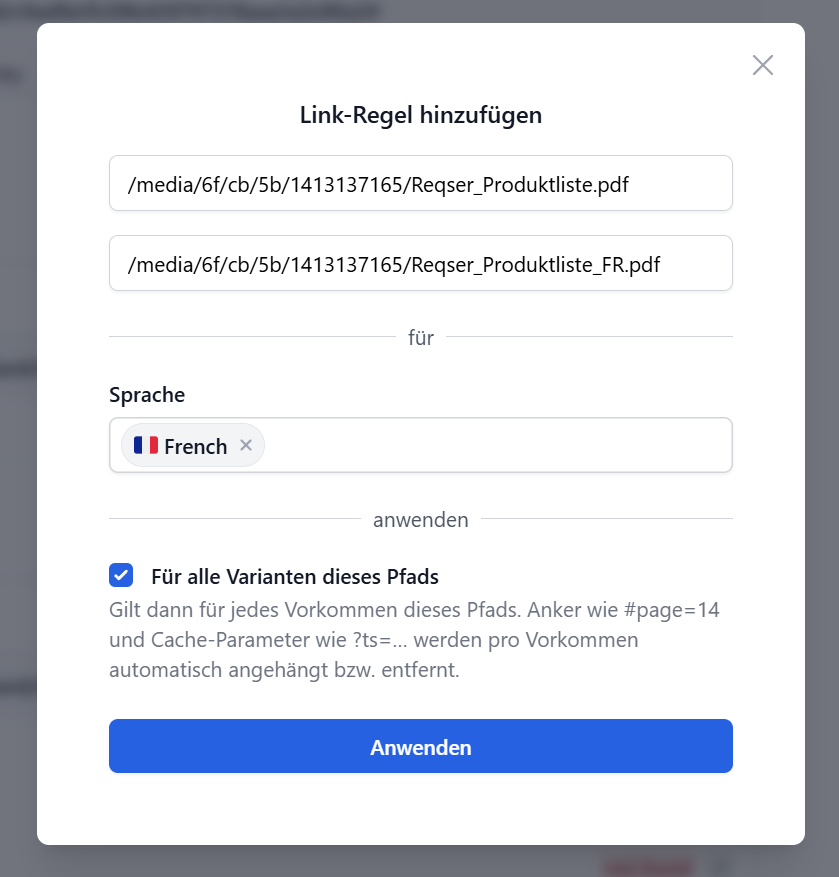
Ha az automatikus linkkezelés nem tudja helyesen lefordítani egy linket, vagy ha rögzített hozzárendelést szeretnétek, létrehozhattok link-szabályokat. Egy szabály így határozza meg: „Ha ez az eredeti link egy adott idegen nyelven jelenik meg, mindig cseréld ki erre a lefordított linkre.”A
link-szabályokat a beállítások között, a Link-kezelés menüpont alatt találjátok. Ott láthatjátok az összes feldolgozott linket, és az áttekintésben szerkeszthetitek őket. A Szabály hozzáadása menüpont segítségével olyan linkre is létrehozhattok szabályt, amely még nem szerepel az áttekintésben.
- A szabályok nyelvenként kerülnek meghatározásra - ugyanaz a link különböző nyelveken másképp fordítható le.
- A szabályok az adott nyelven mindenhol érvényesek, ahol a link megjelenik – a termékleírásokban, a felhasználói felületen vagy az URL-mezőkben
-
Ha nincs más beállítás, a szabály csak a pontos eredeti linkre vonatkozik, beleértve a hivatkozási szöveget (
#page=14) és a paramétereket (?ts=…) is. -
A „Az útvonal összes változatára” szabály az útvonal minden egyes előfordulására vonatkozik. Az olyan horgonyok, mint a
#page=14, az adott előfordulásnál maradnak, míg a cache-paraméterek, mint például a?ts=…, eltávolításra kerülnek. - Egy szabály mentésekor vagy módosításakor a Reqser a háttérben frissíti az érintett fordításokat; a webáruházatok általában a következő indexeléskor kapják meg a módosított szövegeket
- Egy szabály törlésekor csak a szabály kerül eltávolításra – a meglévő fordítások ezáltal nem állnak vissza automatikusan
- A szabályok elsőbbséget élveznek az automatikus link-feloldással szemben – ha létezik szabály, azt alkalmazzák
A meglévő képfordítások felhasználása
Ha a képeket már magatok is több nyelven kezelitek a boltban, a Reqser felismeri ezeket a nyelvi változatokat, összekapcsolja őket az idegen nyelvű bejegyzésekkel, és nem hozza létre őket újra. Az összehasonlítás minden futtatáskor automatikusan elvégzi az új és módosított tartalmak ellenőrzését. Ehhez a képeknek egy meghatározott névkonvenciót kell követniük:
-
Alapnyelv: Fájlnév nyelvi kiterjesztés nélkül, vagy opcionálisan alapnyelvi kiterjesztéssel, pl.
SD-Feb-2026_Kuechen_1440x480vagySD-Feb-2026_Kuechen_1440x480_DE -
Idegen nyelv: ugyanaz az alapnév, kiegészítve a
_{nyelvkód}formával, pl.SD-Feb-2026_Kuechen_1440x480_FRa francia nyelv esetében -
Ha az alapnyelvi kép nyelvi utótagot tartalmaz (pl.
_DE), azt a rendszer automatikusan felismeri, és az idegen nyelvi utótaggal helyettesíti - Nem számít, hogy a Shopware-ben melyik mappában találhatók az idegen nyelvű képek – a hozzárendelés a fájlnév alapján történik
- A fájltípus szintén nem számít – az eredeti és a célkép különböző fájlformátumúak lehetnek
6. nyelvi alapú átirányítások
A Reqser alapértelmezés szerint nyelv alapú átirányításokat állít be a webáruházatokhoz. Azok a látogatók, akiknek a böngészőjük nyelve megegyezik az egyik idegen nyelvetekkel, a megfelelő nyelvi domainre kerülnek – anélkül, hogy manuálisan kellene nyelvet váltaniuk. Ez javítja a felhasználói élményt, és jelentősen növelheti a konverziót az idegen nyelveken.
A felismerés a böngésző nyelvén (Accept-Language) alapul, nem pedig a látogató tartózkodási helyén. A Reqser tehát nem a Geo-IP alapján irányít át – egy német nyelvű látogató az USA-ban ugyanúgy a német nyelvű verziót fogja látni, mint valaki Svájcban.
- A kezdőlapján az alapnyelvi domainen a Reqser-bővítmény ellenőrzi a látogató böngészőjének nyelvét
- Ha a nyelv megegyezik egy aktív idegen nyelvvel, a Reqser átirányít az értékesítési csatornátok megfelelő nyelvi domainjére
- Ha a nyelv nem egy idegen nyelv, a látogató az alapnyelven marad
- Ha valaki közvetlenül egy aloldalt hív meg (pl. egy termék URL-jét a Google-ból), akkor nem történik automatikus átirányítás – a link közvetlenül a megnyitott oldalra vezet
- Az, hogy mely látogatókat irányítják át később újra, a kiválasztott átirányítási módtól függ (lásd alább)
Feltételek
Ahhoz, hogy az átirányítás éles üzemmódban is működjön, a következő feltételeknek kell teljesülniük:
- A Reqser-bővítmény telepítve van a Shopware-ben és aktív (legalább 1.1.0-s verzió)
- Az automatikus átirányítás a Reqserben a Redirect alatt van engedélyezve (alapértelmezés: be van kapcsolva)
- Előfizetésetek aktív – a bemutató módban az átirányítás ki van kapcsolva
- Minden idegen nyelvhez tartozik egy megfelelő értékesítési csatorna-domain, amelyet a Reqser kezel
Átirányítási módok
A webhely beállításaiban a Redirect menüpont alatt beállíthatjátok, hogy a Reqser milyen gyakran és milyen szigorúan irányítsa át a látogatókat a megfelelő nyelvre. Az alapértelmezett mód a gyakran (ajánlott). A kiterjesztett beállítások (toleranciaidők, korlátok, alternatív nyelv) a 1.5.3-as vagy újabb plugin-verzióktól érhetők el.
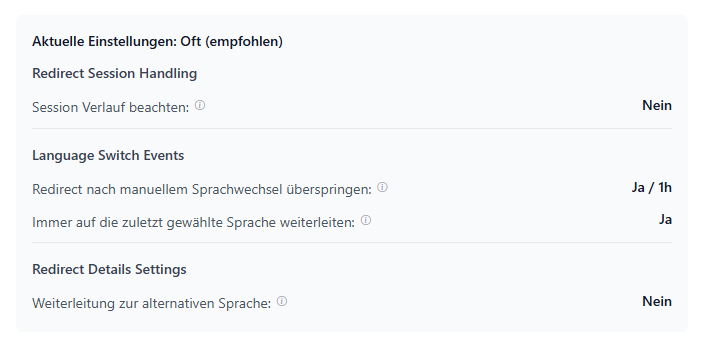
gyakran (ajánlott)
A kezdőlapra irányítja át a felhasználót, ha a böngésző nyelve nem egyezik meg az aktuális domain nyelvével. Ha a felhasználó manuálisan megváltoztatja a nyelvet az áruházban, a rendszer figyelembe veszi a választását – egy órán keresztül nem történik újabb automatikus átirányítás. Ezután a kezdőlapon ismét a megfelelő nyelvre lehet átirányítani. A legtöbb áruház számára ajánlott.
néha
Átirányítás munkamenet-korlátozással: a látogatói munkamenetenkénti átirányítások száma és időzítése korlátozott. A nyelv kézi megváltoztatása után a kiválasztott nyelv hosszabb ideig (akár 24 óráig) megmarad. Ez akkor hasznos, ha kevésbé agresszív átirányításokat szeretnétek.
ritkán
Legfeljebb egy átirányítás munkamenetenként. Azok számára, akik a látogatóiknak a lehető legnagyobb szabadságot szeretnék biztosítani a nyelvválasztás terén.
mindig (figyelmeztetés)
Nagyon szigorúan átirányít – a kézi nyelvváltoztatást azonnal felülírhatja a rendszer. Az áruház konfigurációjától függően ez végtelen hurkot eredményezhet. Csak tesztelési célokra ajánlott, éles üzemeltetéshez nem.
Kézi nyelvválasztás
Ha egy látogató maga változtatja meg a nyelvet az online áruházban (Language Switcher), a Reqser megjegyzi ezt a választást – az üzemmódtól függően korlátozott ideig vagy a teljes munkamenet idejére. A gyakran üzemmódban a kézi választás általában egy óráig érvényes; ezután a kezdőlapon a böngésző nyelvének megfelelően újra átirányítható a felhasználó.
A gyakran üzemmódban a Reqser a munkamenet aktív ideje alatt a látogatókat véglegesen is az utoljára kiválasztott nyelvre irányíthatja – függetlenül a böngésző nyelvétől.
SEO és mélylinkek
Az átirányítások csak a kezdőlapon működnek. A keresőmotorok és a megosztott linkek ezért mindig közvetlenül a megfelelő nyelvű URL-re kell, hogy mutassanak – ne pedig az alapnyelvű kezdőlapra, ahonnan aztán átirányítanak.
- Nincs Geo-IP-átirányítás: A nyelv a böngésző nyelvét követi, nem a látogató országát
- A mélylinkek stabilak maradnak: Aki a keresési eredmények közül egy termék- vagy kategória-URL-t nyit meg, pontosan erre az URL-re kerül, anélkül, hogy a kezdőlapon keresztül kellene haladnia
- A hreflang továbbra is fontos: Az átirányítások nem helyettesítik a helyes hreflang-címkéket és a nyelvi változatokat – a kettő kiegészíti egymást
Beállítások módosítása
A Reqserben az összes beállítást a Webhelybeállítások → Átirányítás menüpont alatt találod. Ott be- és kikapcsolhatod az átirányítást, kiválaszthatod a módot, és – a 1.5.3-as vagy újabb verziójú bővítménytől kezdve – finomhangolhatod a speciális paramétereket. A beállítások alatt láthatod az átirányítási tesztet a nyelvenkénti eredményekkel.
Az átirányítás alapértelmezés szerint be van kapcsolva. Ha kikapcsolod, a látogatók azon a domainen maradnak, amelyet megnyitottak – automatikus nyelvbeállítás nélkül.
8 Gyakran ismételt kérdések
A Reqserrel, a kapcsolattal, a fordításokkal és a képleírásokkal kapcsolatos leggyakrabban feltett kérdésekre adott válaszok a GYIK oldalunkon találhatók.
A GYIK oldalraTovábbi kérdése van, vagy támogatásra van szüksége? Bármikor forduljon hozzánk vagy az ügynökségéhez - szívesen segítünk Önnek.