
Documentation utilisateur
Voici comment fonctionne le Agent de traduction pour votre boutique Shopware 6
Dans cette documentation, tu apprendras comment utiliser Reqser pour traduire automatiquement ta boutique en plusieurs langues. De la reconnaissance automatique du contenu au dictionnaire en passant par l'éditeur de traduction, tu trouveras ici tout ce dont tu as besoin pour débuter.
Ce qu'il faut retenir après l'obtention du diplôme
Ne modifie pas les contenus en langue étrangère directement dans Shopware - utilise plutôt notre éditeur de traduction pour que tes modifications ne soient pas écrasées lors du prochain crawl.
Effectuer une commande test dans chaque langue étrangère - tu t'assures ainsi que l'ensemble du processus de commande et de passage en caisse fonctionne correctement dans toutes les langues.
Vérifier les contenus en langues étrangères et signaler les erreurs - regarde ta boutique dans les différentes langues et signale les anomalies directement à nous ou à ton agence.
1er aperçu
Félicitations - votre boutique est désormais entièrement automatisée ! Reqser se charge dès à présent de la traduction du contenu de votre boutique dans toutes les langues configurées. Dans cette documentation, tu apprendras comment les fonctions les plus importantes fonctionnent en détail et comment tu peux intervenir si nécessaire.
Toujours à jour
Reqser maintient à tout moment vos contenus en langues étrangères à jour. Les nouveaux produits, les textes modifiés et les catégories actualisées sont automatiquement reconnus et traduits.
Un contrôle total
Grâce à l'éditeur de traduction et au dictionnaire, tu peux intervenir à tout moment sur les traductions - des adaptations individuelles aux règles globales du dictionnaire.
Redirection basée sur la voix
Les visiteurs de langue étrangère sont automatiquement redirigés vers la version linguistique correcte de votre boutique en fonction de la langue de leur navigateur.
2. reconnaissance automatique du contenu
La reconnaissance automatique du contenu est le cœur de Reqser. L'agent parcourt régulièrement votre boutique via l'API et reconnaît tous les contenus traduisibles - des noms et descriptions de produits aux catégories, en passant par les pages CMS et les informations sur les fabricants.
Dès que l'agent trouve des contenus nouveaux ou modifiés, ceux-ci sont automatiquement marqués pour la traduction et traités à l'étape suivante.
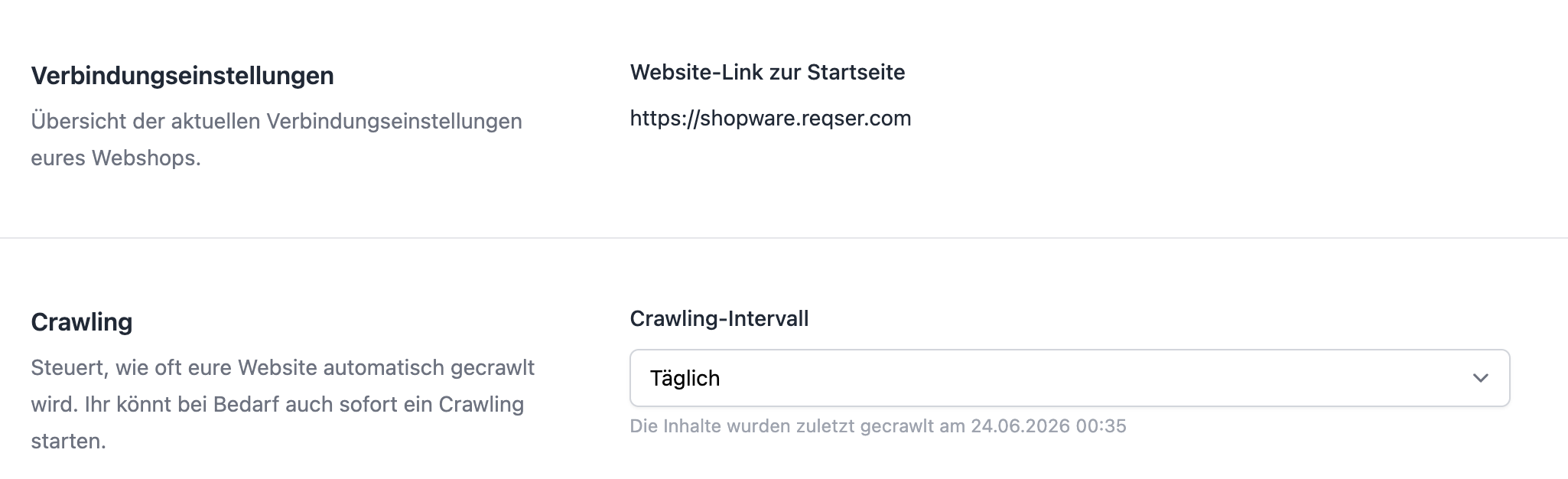
Intervalle d'exploration
Vous pouvez définir la fréquence à laquelle l'agent doit rechercher de nouveaux contenus dans votre boutique. Notre recommandation : tous les jours. C'est la seule façon de garantir que vos traductions soient toujours à jour dans toutes les langues - surtout si vous mettez régulièrement à jour des produits, créez de nouveaux articles ou modifiez des textes.
Avec des fréquences plus basses (hebdomadaires, mensuelles, etc.), il peut arriver que les contenus nouveaux ou modifiés n'apparaissent qu'avec un certain retard dans les langues étrangères. Pour la plupart des boutiques, "Quotidien" est donc le meilleur choix.
- Tous les jours (recommandé) - S'assure que toutes les versions linguistiques sont toujours à jour
- Hebdomadaire / Mensuel / Annuel - Possible, mais les contenus nouveaux et modifiés n'apparaissent qu'avec un certain retard dans les langues étrangères
- Nie - Le crawl automatique est désactivé. Les nouveaux contenus ne sont pas détectés automatiquement
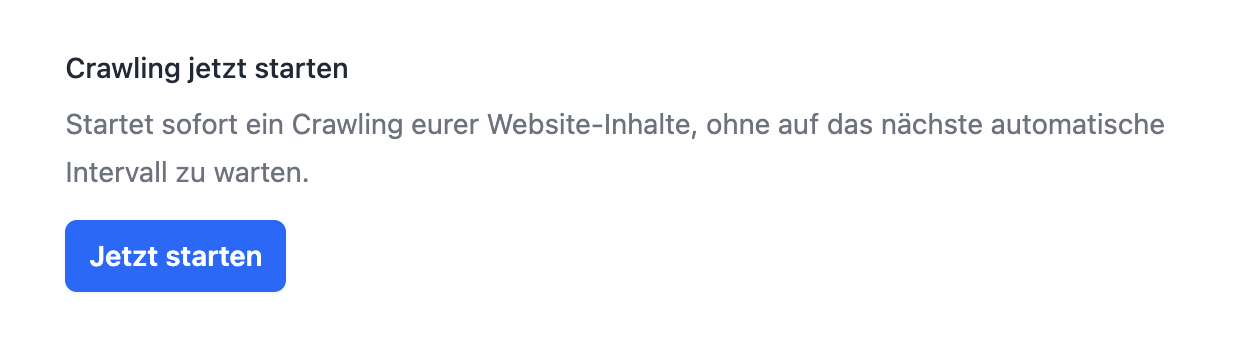
Lancer l'exploration maintenant
Tu peux à tout moment lancer un crawl en dehors de l'intervalle habituel, par exemple si vous venez d'importer de nombreux nouveaux produits et que vous ne souhaitez pas attendre le prochain cycle automatique.
Dans les paramètres de connexion, tu trouveras le bouton « Lancer l'exploration maintenant ». Si une exploration est déjà en cours, ce bouton est temporairement désactivé.
Exclusions
Si certains contenus ne doivent pas être traduits, tu peux les exclure de manière ciblée de la reconnaissance. Cela est par exemple utile pour les tableaux techniques ou les contenus qui doivent rester dans la langue d'origine.
Les exclusions te permettent d'exclure certains tableaux ou certaines entrées de la détection.
3. l'éditeur de traduction
Dans l'éditeur de traduction, tu peux voir toutes les traductions de ta boutique en un coup d'œil. Tu peux y rechercher des traductions, les filtrer, les modifier manuellement et les valider.
Tu accèdes à l'éditeur via les paramètres de ton site web - il y a un accès à l'éditeur pour chaque langue étrangère.
Rechercher et filtrer
Utilise la fonction de recherche pour trouver rapidement des traductions spécifiques. Tu peux filtrer par tableau, champ, origine et statut de traduction – par exemple, pour n'afficher que les entrées confirmées ou les textes pour lesquels aucune traduction n'est encore disponible. L'option « Dernière mise à jour » te permet de trier les traductions par date de modification.
Changer l'affichage HTML
Certaines traductions contiennent des mises en forme HTML (par exemple des caractères gras ou des liens). Tu peux passer de l'affichage texte pur à l'affichage HTML rendu pour voir le contenu tel qu'il apparaît dans la boutique.
Modifier les traductions
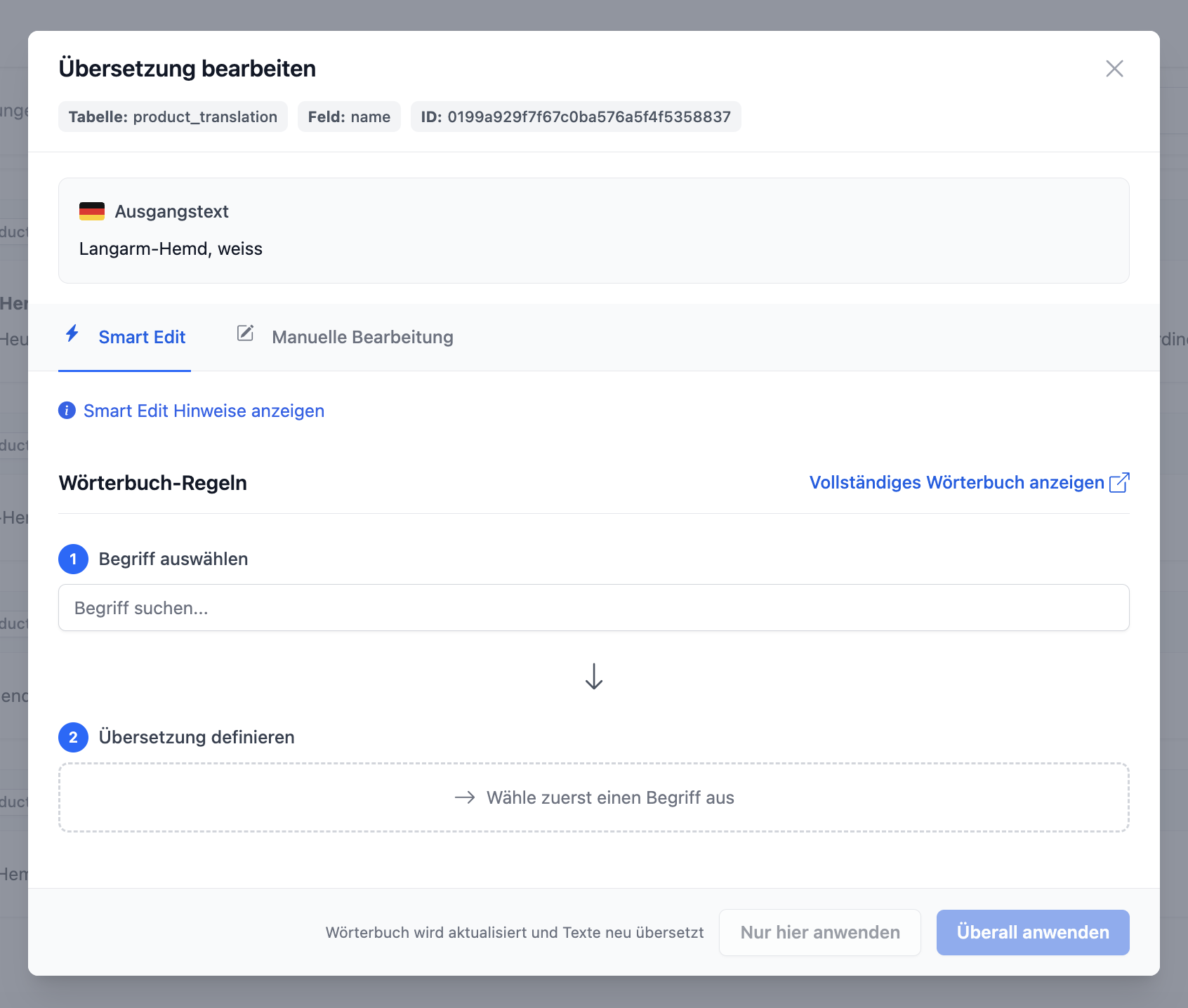
Clique sur « Modifier » pour ouvrir une traduction dans la fenêtre d'édition. Tu peux également cliquer directement sur « Retraduire » dans l'aperçu pour lancer une nouvelle traduction automatique.
Dans la fenêtre d'édition, deux options s'offrent à toi :
• Smart Edit – Sélectionnez des termes spécifiques dans le texte source et définissez comment ils doivent être traduits. Les règles sont automatiquement intégrées au dictionnaire. Vous pouvez choisir de ne traduire que cette entrée ou toutes les entrées contenant ces termes.
• Modification manuelle – Modifiez le texte traduit directement dans le champ de texte. La modification ne concerne que cette entrée.
Une fois enregistrée, la modification est automatiquement appliquée à votre boutique.
Confirmer les traductions
Si vous utilisez par exemple un correcteur, vous pouvez marquer les traductions contrôlées comme "confirmées". Vous gardez ainsi une vue d'ensemble des traductions qui ont déjà été contrôlées. Important : si le texte source est modifié dans la langue de base, la traduction est quand même automatiquement recréée.
Nouvelle traduction automatique en cas de modification
Si un texte est modifié dans la langue de base, l'agent le détecte automatiquement et traduit à nouveau toutes les entrées correspondantes en langue étrangère. Tu n'as donc pas besoin de t'en occuper toi-même - les contenus modifiés seront automatiquement à jour dans toutes les langues après le prochain cycle de vérification.
Comprendre l'origine
Chaque traduction indique d'où elle provient. Les principales sources sont : « Repris de votre boutique » (déjà présent dans la boutique), « Modifié manuellement » (adaptée dans l'éditeur), « Traduit par Reqser » (traduit automatiquement) et « Utilisation du dictionnaire » (adapté à l'aide d'une règle de dictionnaire). En cliquant sur l'icône d'information située à côté de la source, tu trouveras une brève explication de toutes les valeurs.
Reprendre des textes existants rédigés en langues étrangères
Si votre boutique dispose déjà de traductions de haute qualité, vous pouvez activer dans les paramètres l'option « Reprendre les textes existants en langues étrangères ». Reqser reprendra alors vos textes existants en langues étrangères au lieu de les retraduire, ce qui vous permettra de réduire les coûts liés au nombre de caractères.
Il est important de bien comprendre quand cette option s’applique :
• Uniquement lors de la première saisie : Un texte existant de la boutique n’est repris que si, dans Reqser, il n’existe encore aucune traduction en langue étrangère pour cette entrée. Cette option est donc principalement destinée au remplissage initial.
• En cas de modification du texte source : si le texte dans la langue source est modifié ultérieurement, la version en langue étrangère est délibérément retraduite – que cette option soit activée ou non. Ainsi, vos traductions restent correctes sur le fond et ne s’écartent pas de la langue source.
• Vous pouvez reconnaître cette reprise dans l’éditeur grâce à la mention « Repris de votre boutique ».
Pourquoi vous ne devriez pas modifier directement les textes en langue étrangère dans Shopware
Reqser est la source de référence pour tous les contenus enregistrés. Si vous modifiez un texte en langue étrangère directement dans Shopware, cette modification risque d'être écrasée lors de la prochaine exploration du site – notamment si le texte source change ou si une nouvelle traduction est déclenchée.
C'est pourquoi vous devez toujours effectuer vos modifications dans l'éditeur de traduction (édition manuelle ou Smart Edit). De là, elles seront correctement répercutées dans votre boutique et seront conservées.
4. le dictionnaire (glossaire)
Le dictionnaire est l'un des outils les plus puissants de Reqser. Il te permet de définir des règles sur la manière dont certains termes doivent être traduits - ou même s'ils ne doivent pas être traduits du tout.
Les règles du dictionnaire garantissent que votre marque, les noms de vos produits et les termes techniques sont reproduits de manière cohérente et correcte dans toutes les langues.
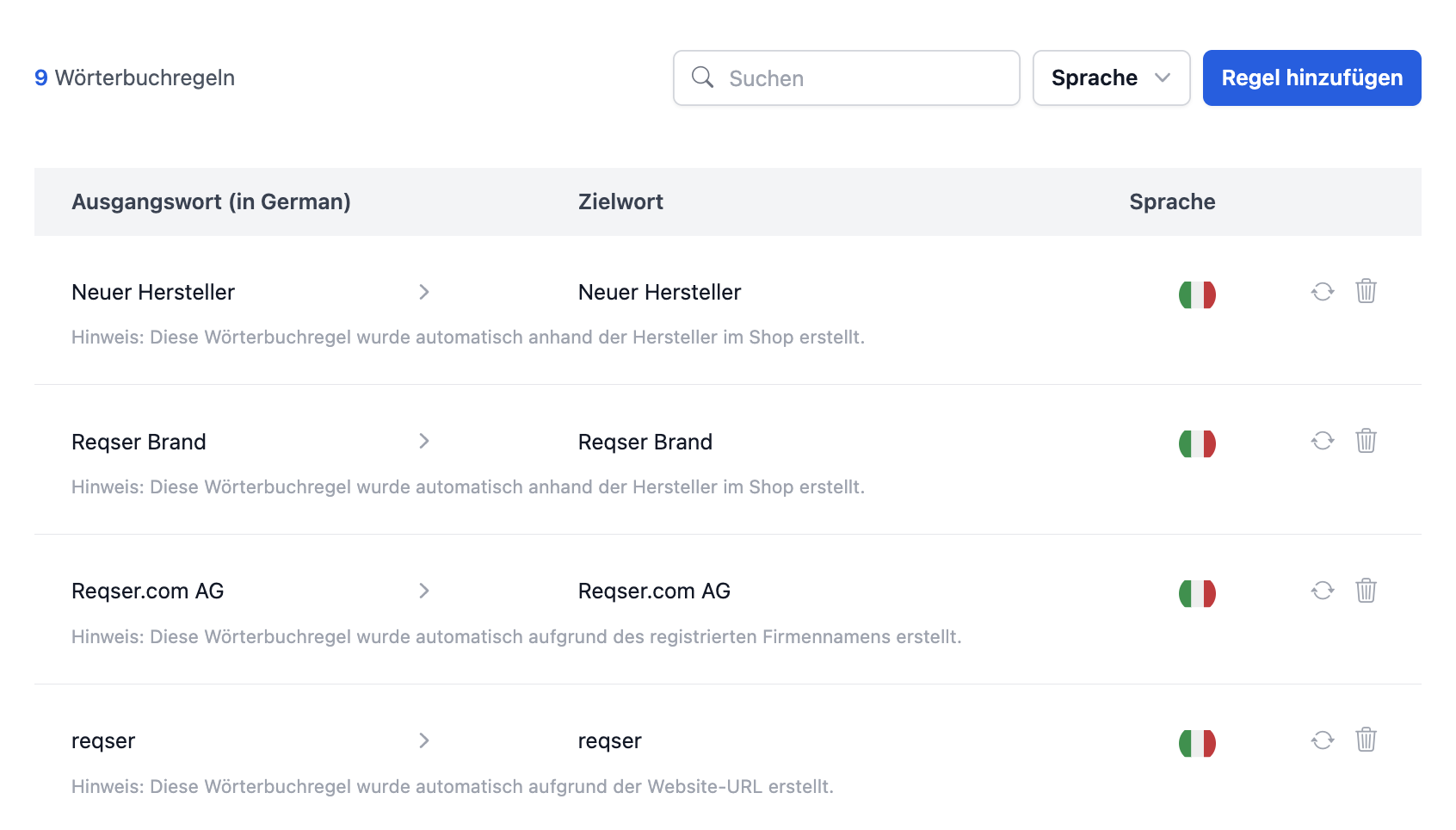
Toujours traduire comme...
Définit qu'un terme donné doit toujours être traduit d'une certaine manière. C'est idéal pour les noms de marque, les termes techniques ou les expressions spécifiques à un secteur.
Exemple : "Weidezaun" doit toujours être traduit en anglais par "electric fence".
Ne jamais traduire
Détermine qu'un terme est conservé dans sa langue d'origine et ne doit pas être traduit. Utile pour les noms propres, les marques ou les désignations techniques.
Exemple : "Patura" est un nom de marque et ne doit être traduit dans aucune langue.
Ajouter des règles
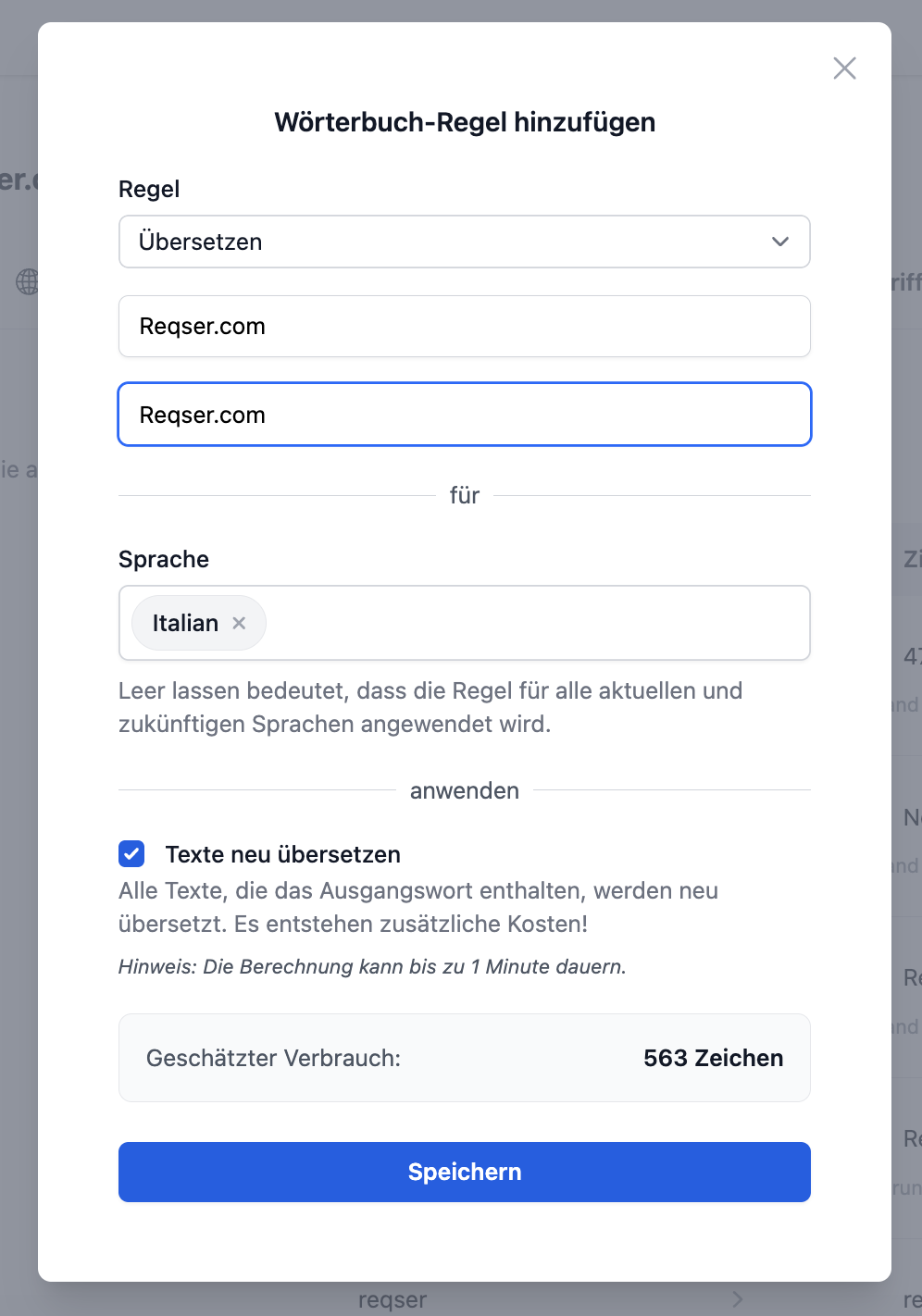
Lorsque vous créez une nouvelle règle, vous indiquez les informations suivantes :
- Mot de départ - Le terme dans votre langue de base
- Mot cible - La traduction souhaitée (uniquement pour "Toujours traduire en tant que...")
- Langues - Pour quelles langues étrangères la règle doit s'appliquer
Lors de l'enregistrement, vous pouvez également indiquer si les traductions déjà existantes doivent être directement retraduites avec la nouvelle règle.
Nouvelle traduction en cas de modification des règles
Lorsque tu modifies ou supprimes une règle de dictionnaire, tu as la possibilité de faire retraduire automatiquement toutes les traductions concernées. Reqser te donne une estimation des entrées concernées et des coûts en caractères qui y sont liés.
Cela garantit que vos traductions sont toujours conformes aux règles actuelles du dictionnaire.
5. gestion des liens
La gestion des liens veille à ce que les liens internes de vos traductions renvoient correctement à la version linguistique correspondante de votre boutique. Sans cette fonction, les contenus traduits pointeraient vers les URL en allemand - vos visiteurs changeraient donc de langue de manière inattendue lors d'un clic.
La gestion des liens est entièrement automatisée en arrière-plan et ne nécessite aucune configuration manuelle.
- Reqser détecte les liens internes dans le contenu de votre boutique (par exemple, dans les descriptions de produits ou sur l'interface publique)
- Pour chaque langue étrangère, les liens sont automatiquement rédigés dans l'URL spécifique à la langue concernée.
-
Les domaines et les chemins d'accès sont alors correctement attribués par langue (par exemple,
/fr/catégorie/devient/en/category/). - La gestion des liens est effectuée automatiquement après chaque traduction
Règles des liens
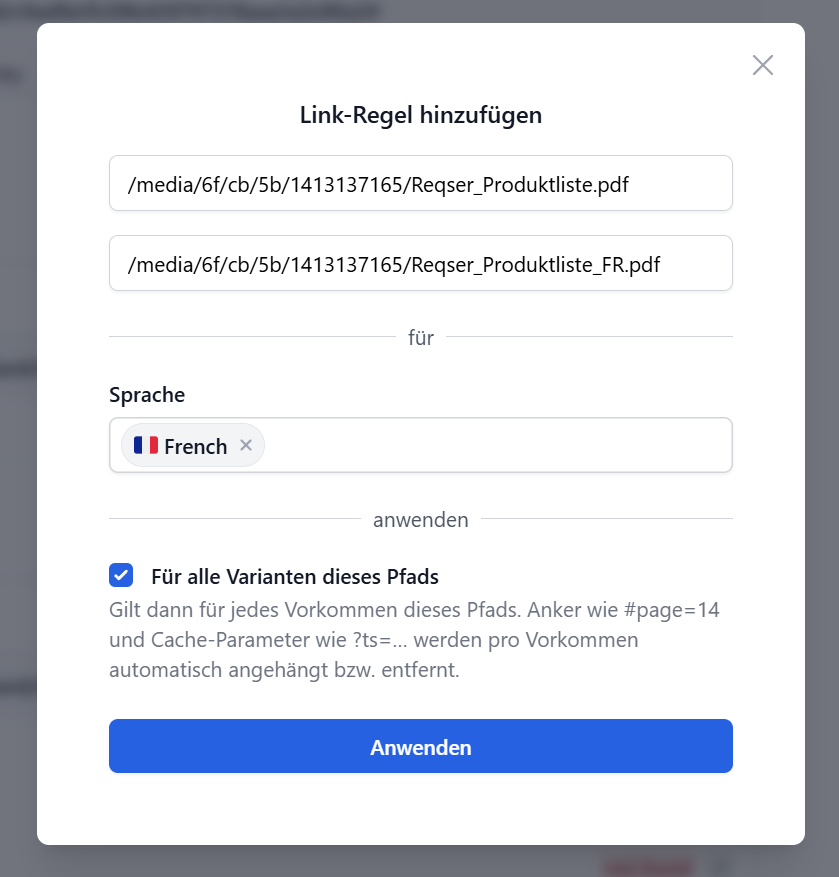
Si la gestion automatique des liens ne parvient pas à traduire correctement un lien ou si vous souhaitez définir une correspondance fixe, vous pouvez créer des règles de liens. Une règle définit : « Si ce lien d'origine apparaît dans une langue étrangère donnée, remplacez-le toujours par ce lien traduit. »
Vous trouverez les règles de gestion des liens dans les paramètres, sous Gestion des liens. Vous y verrez tous les liens traités et pourrez les modifier dans l'aperçu. Via Ajouter une règle, vous pouvez également créer une règle pour un lien qui ne figure pas encore dans l’aperçu.
- Les règles sont définies par langue - le même lien peut être traduit différemment dans différentes langues
- Les règles s'appliquent dans la langue correspondante partout où le lien apparaît : dans les descriptions de produits, sur les pages front-end ou dans les champs d'URL.
-
En l'absence d'autre option, une règle ne s'applique qu'au lien d'origine exact, y compris l'ancrage (
#page=14) et les paramètres (?ts=…). -
Avec Pour toutes les variantes de ce chemin, la règle s'applique à chaque occurrence du même chemin. Les ancres telles que
#page=14restent à leur emplacement respectif, tandis que les paramètres de cache tels que?ts=…sont supprimés. - Lorsque vous enregistrez ou modifiez une règle, les traductions concernées sont mises à jour en arrière-plan dans Reqser ; votre boutique en ligne reçoit généralement les textes modifiés lors de la prochaine exploration.
- Lorsqu'on supprime une règle, seule celle-ci est supprimée ; les textes de traduction existants ne sont pas automatiquement réinitialisés.
- Les règles ont priorité sur la résolution automatique des liens : s'il existe une règle, c'est celle-ci qui est appliquée.
Utiliser les traductions d'images existantes
Si vous gérez déjà vous-mêmes vos images en plusieurs langues dans la boutique, Reqser reconnaît ces versions linguistiques, les relie aux entrées en langues étrangères et ne les recrée pas. La synchronisation s'effectue automatiquement à chaque cycle pour les contenus nouveaux et modifiés. Pour cela, les images doivent respecter une convention de nommage fixe :
-
Langue de base : nom de fichier sans suffixe de langue ou, éventuellement, avec le suffixe de la langue de base, par exemple
SD-Feb-2026_Kuechen_1440x480ouSD-Feb-2026_Kuechen_1440x480_DE -
Langue étrangère : même nom de base suivi de
_{code de langue}, par exempleSD-Feb-2026_Kuechen_1440x480_FRpour le français -
Si l'image de la langue source comporte un suffixe de langue (par exemple
_DE), celui-ci est automatiquement détecté et remplacé par le suffixe de la langue étrangère. - Le dossier dans lequel se trouvent les images en langue étrangère dans Shopware n'a aucune importance : l'association s'effectue via le nom du fichier.
- Le type de fichier n'a pas non plus d'importance : l'image source et l'image cible peuvent être dans des formats de fichier différents
6. redirections basées sur la langue (redirects)
Reqser configure par défaut des redirections basées sur la langue pour votre boutique en ligne. Les visiteurs dont la langue du navigateur correspond à l'une de vos langues étrangères sont redirigés vers le domaine linguistique approprié, sans avoir à changer manuellement de langue. Cela améliore l'expérience utilisateur et peut augmenter considérablement le taux de conversion dans vos langues étrangères.
La détection repose sur la langue du navigateur (Accept-Language), et non sur la localisation du visiteur. Reqser n’effectue donc pas de redirection par géolocalisation (Geo-IP) : un visiteur germanophone aux États-Unis verra la version allemande, tout comme un visiteur en Suisse.
- Sur la page d'accueil de votre domaine de langue principale, le plugin Reqser vérifie la langue du navigateur du visiteur
- Si la langue correspond à une langue étrangère active, Reqser vous redirige vers le domaine linguistique correspondant de votre canal de vente.
- Si la langue ne correspond pas à une langue étrangère, le visiteur reste dans la langue par défaut.
- Si un utilisateur accède directement à une sous-page (par exemple, une URL de produit depuis Google), aucune redirection automatique n'a lieu : le lien mène directement à la page consultée.
- Les visiteurs qui seront redirigés ultérieurement dépendent du mode de redirection choisi (voir ci-dessous)
Conditions préalables
Pour que la redirection soit effective en production, les conditions suivantes doivent être remplies :
- Le plugin Reqser est installé et activé dans Shopware (version 1.1.0 au minimum)
- La redirection automatique est activée dans Reqser sous Redirect (par défaut : activée)
- Votre abonnement est actif – en mode démo, la redirection est désactivée
- Pour chaque langue étrangère, il existe un domaine de canal de vente correspondant, géré par Reqser
Modes de transfert
Sous Redirect dans les paramètres du site, vous pouvez définir la fréquence et le niveau de rigueur avec lesquels Reqser redirige les visiteurs vers la langue appropriée. Le mode par défaut est souvent (recommandé). Des options avancées (délais de tolérance, limites, langue alternative) sont disponibles à partir de la version 1.5.3 du plugin.
souvent (recommandé)
Redirige vers la page d'accueil si la langue du navigateur ne correspond pas au domaine actuel. Après un changement manuel de langue dans la boutique, le choix du visiteur est respecté : pendant une heure, aucune redirection automatique n'aura lieu. Passé ce délai, la page d'accueil pourra à nouveau rediriger vers la langue appropriée. Recommandé pour la plupart des boutiques.
parfois
Redirigement avec limites de session : le nombre et la fréquence des redirections par session de visiteur sont limités. Après un changement de langue manuel, la langue sélectionnée reste préservée plus longtemps (jusqu'à 24 heures). Cette option est utile si vous souhaitez des redirections moins fréquentes.
rarement
Une seule redirection par session au maximum. Pour les boutiques en ligne qui souhaitent laisser aux visiteurs un maximum de contrôle sur le choix de la langue.
toujours (avertissement)
La redirection est très stricte : un changement de langue effectué manuellement peut être immédiatement annulé. Selon la configuration de la boutique, cela peut entraîner des boucles sans fin. Recommandé uniquement à des fins de test, et non pour une utilisation en production.
Changement manuel de langue
Si un visiteur change lui-même la langue dans la boutique (Language Switcher), Reqser mémorise ce choix – selon le mode, pendant une durée limitée ou pour toute la session. En mode souvent, le choix manuel est généralement valable une heure ; après quoi, la redirection peut à nouveau s'effectuer sur la page d'accueil en fonction de la langue du navigateur.
En mode souvent, Reqser peut également rediriger les visiteurs de manière permanente vers la dernière langue sélectionnée tant que la session est active, quelle que soit la langue du navigateur.
Référencement naturel (SEO) et liens profonds
Les redirections ne fonctionnent que sur la page d'accueil. Les moteurs de recherche et les liens partagés doivent donc toujours pointer directement vers l'URL de la langue souhaitée, sans passer par la page d'accueil de la langue par défaut qui entraîne une redirection.
- Pas de redirection Geo-IP : La langue dépend de celle du navigateur, et non du pays du visiteur
- Les liens profonds restent stables : Lorsqu'un utilisateur ouvre l'URL d'un produit ou d'une catégorie à partir des résultats de recherche, il est redirigé directement vers cette URL, sans passer par la page d'accueil
- L'attribut hreflang reste important : Les redirections ne remplacent pas des balises hreflang correctes et des versions linguistiques – les deux se complètent
Personnaliser les paramètres
Vous trouverez toutes les options sous Paramètres du site → Redirection dans Reqser. Vous pouvez y activer ou désactiver la redirection, choisir le mode et, à partir de la version 1.5.3 du plugin, ajuster avec précision les paramètres avancés. Sous les paramètres, tu peux voir le test de redirection avec les résultats par langue.
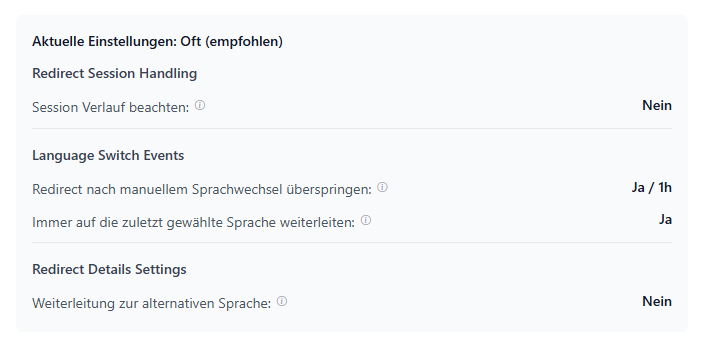
La redirection est activée par défaut. Si vous la désactivez, les visiteurs restent sur le domaine qu'ils ont consulté, sans attribution automatique de la langue.
8. questions fréquentes
Les réponses aux questions les plus fréquentes concernant Reqser, la connexion, les traductions et les descriptions d'images se trouvent sur notre page FAQ.
Vers la page FAQTu as d'autres questions ou tu as besoin d'aide ? N'hésite pas à t'adresser à nous ou à ton agence - nous t'aiderons volontiers.