
Documentación para el usuario
Así funciona el Agente de traducción para tu tienda de Shopware 6
En esta documentación aprenderás a utilizar Reqser para traducir automáticamente tu tienda a varios idiomas. Desde el reconocimiento automático de contenidos y el editor de traducción hasta el diccionario: aquí encontrarás todo lo que necesitas para empezar.
Lo que debes tener en cuenta después de graduarte
No edite contenidos en idiomas extranjeros directamente en Shopware - utilice en su lugar nuestro editor de traducción para que sus cambios no sean sobrescritos por el siguiente rastreo.
Prueba el pedido en cada idioma extranjero: así te aseguras de que todo el proceso de pedido y pago funciona correctamente en todos los idiomas.
Compruebe el contenido en idiomas extranjeros y notifique los errores: eche un vistazo a su tienda en cada uno de los idiomas y notifique cualquier anomalía directamente a nosotros o a su agencia.
1. visión general
Enhorabuena - ¡tu tienda está ahora totalmente automatizada! Reqser se encargará de traducir el contenido de tu tienda a todos los idiomas configurados. En esta documentación podrá conocer en detalle cómo funcionan las funciones más importantes y cómo puede intervenir en caso necesario.
Siempre al día
Reqser mantiene actualizado en todo momento su contenido en idiomas extranjeros. Los productos nuevos, los textos modificados y las categorías actualizadas se reconocen y traducen automáticamente.
Control total
Puedes acceder a las traducciones en cualquier momento a través del editor de traducción y del diccionario: desde adaptaciones individuales hasta reglas globales del diccionario.
Redirección por idioma
Los visitantes de idiomas extranjeros son redirigidos automáticamente a la versión lingüística correcta de su tienda en función del idioma de su navegador.
2. reconocimiento automático de contenidos
El reconocimiento automático de contenidos es el corazón de Reqser. El agente escanea regularmente su tienda a través de la API y reconoce todo el contenido traducible, desde nombres y descripciones de productos hasta categorías, páginas CMS e información del fabricante.
En cuanto el agente encuentra contenido nuevo o modificado, se marca automáticamente para su traducción y se procesa en el siguiente paso.
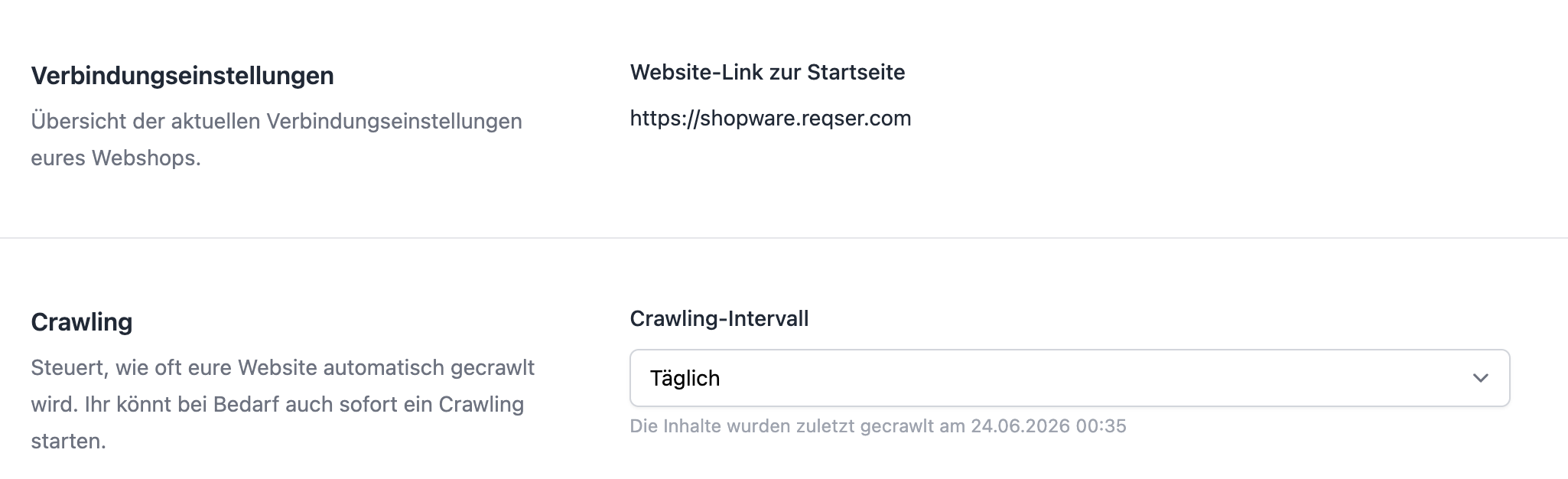
Intervalo de arrastre
Puede especificar la frecuencia con la que el agente debe buscar nuevos contenidos en su tienda. Nuestra recomendación: Diariamente. Esta es la única forma de garantizar que sus traducciones estén siempre actualizadas en todos los idiomas - especialmente si actualiza productos con regularidad, crea nuevos artículos o cambia textos.
Si la frecuencia es menor (semanal, mensual, etc.), es posible que el contenido nuevo o modificado solo aparezca en los idiomas extranjeros con retraso. Por lo tanto, para la mayoría de las tiendas, "Diariamente" es la mejor opción.
- Diariamente (recomendado) - Garantiza que todas las versiones lingüísticas estén siempre actualizadas.
- Semanal / Mensual / Anual - Posible, pero los contenidos nuevos y modificados aparecen en los idiomas extranjeros con retraso.
- Nunca - El rastreo automático está desactivado. Los nuevos contenidos no se reconocen automáticamente
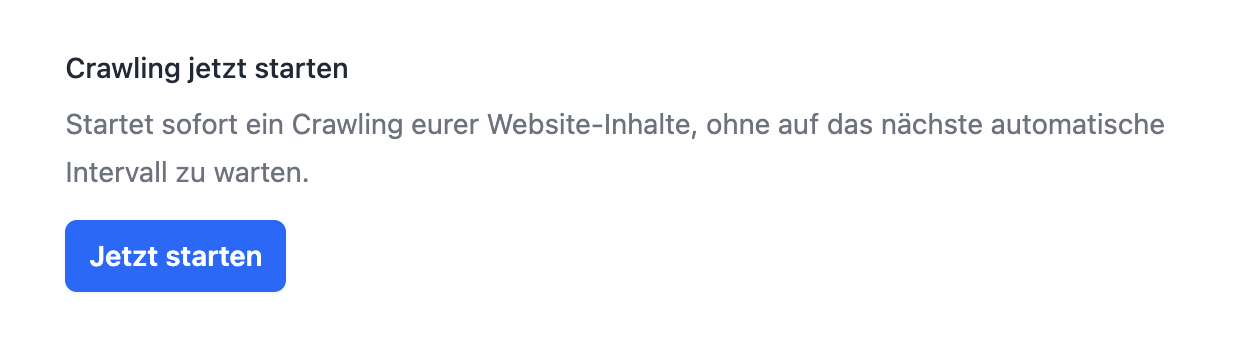
Iniciar el rastreo ahora
Puedes iniciar un rastreo fuera del intervalo habitual en cualquier momento; por ejemplo, si acabáis de importar muchos productos nuevos y no queréis esperar a la próxima ejecución automática.
En la configuración de conexión encontrarás el botón «Iniciar rastreo ahora». Si ya hay un rastreo activo, el botón estará desactivado temporalmente.
Exclusiones
Si determinados contenidos no deben traducirse, puede excluirlos específicamente del reconocimiento. Esto es útil, por ejemplo, para tablas técnicas o contenidos que deben permanecer en el idioma original.
Puede utilizar las exclusiones para excluir tablas o entradas individuales de ser reconocidas.
3. el editor de traducción
En el editor de traducciones podrá ver de un vistazo todas las traducciones de su tienda. Aquí puedes buscar, filtrar, editar manualmente y confirmar traducciones.
Puedes acceder al editor a través de la configuración de tu sitio web - hay un acceso al editor independiente para cada idioma extranjero.
Buscar y filtrar
Utiliza la función de búsqueda para encontrar rápidamente traducciones concretas. Puedes filtrar por tabla, campo, origen y estado de la traducción; por ejemplo, solo las entradas confirmadas o los textos para los que aún no hay traducción. Con «Última actualización» puedes ordenar las traducciones según cuándo se modificaron por última vez.
Cambiar vista HTML
Algunas traducciones contienen formato HTML (por ejemplo, negritas o enlaces). Puede alternar entre la vista de texto sin formato y la vista de HTML renderizado para ver el contenido tal y como aparece en la tienda.
Editar traducciones
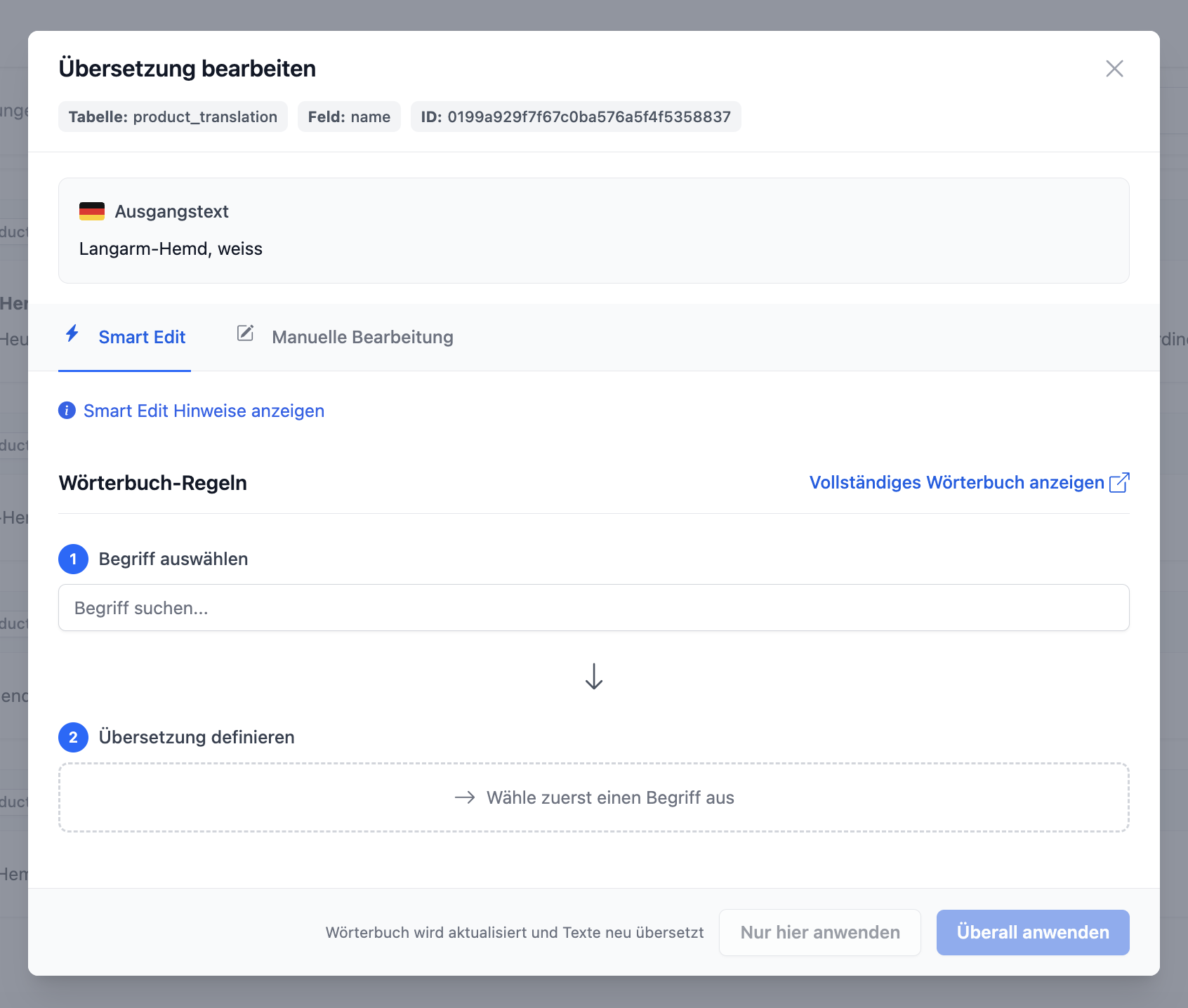
Haz clic en «Editar» para abrir una traducción en la ventana de edición. También puedes hacer clic directamente en «Traducir de nuevo» en el resumen para iniciar una nueva traducción automática.
En la ventana de edición tienes dos opciones disponibles:
• Smart Edit: selecciona términos concretos del texto original y define cómo deben traducirse. Las reglas se incorporan automáticamente al diccionario. Puedes elegir si solo se debe volver a traducir esta entrada o todas las entradas que contengan estos términos.
• Edición manual: modifica el texto traducido directamente en el campo de texto. El cambio solo afecta a esta entrada concreta.
Una vez guardado, el cambio se aplicará automáticamente en tu tienda.
Confirmar traducciones
Si utiliza un corrector, por ejemplo, puede marcar las traducciones revisadas como "confirmadas". De este modo, podrá saber qué traducciones ya han sido revisadas. Importante: Si el texto de origen cambia en el idioma de base, la traducción se volverá a crear automáticamente.
Retraducción automática en caso de cambios
Si cambia un texto en la lengua básica, el agente lo reconoce automáticamente y vuelve a traducir todas las entradas de lengua extranjera asociadas. Así que no tiene que preocuparse por ello: el contenido modificado se actualiza automáticamente en todos los idiomas tras el siguiente ciclo de comprobación.
Comprender el origen
Cada traducción indica su origen. Los orígenes más importantes son: «Tomado de vuestra tienda» (ya presente en la tienda), «Editado manualmente» (adaptada en el editor), «Traducida por Reqser» (traducida automáticamente) y «Aplicación del diccionario» (adaptada mediante una regla del diccionario). Al hacer clic en el icono de información situado junto al origen, encontrarás una breve explicación de todos los valores.
Incorporar textos existentes en idiomas extranjeros
Si ya disponéis de traducciones de alta calidad en vuestra tienda, podéis activar en la configuración la opción «Aplicar textos en otros idiomas existentes». De este modo, Reqser aplicará los textos en otros idiomas que ya tengáis, en lugar de traducirlos de nuevo, lo que os permitirá ahorrar costes por caracteres.
Es importante comprender cuándo se aplica esta opción:
• Solo en la primera introducción de datos: Un texto existente de la tienda solo se incorporará si en Reqser aún no existe ninguna traducción a otros idiomas para esa entrada. Por lo tanto, esta opción está pensada principalmente para el llenado inicial.
• Al modificar el texto original: Si posteriormente se modifica el texto en el idioma original, el texto en el idioma extranjero se traducirá de nuevo de forma deliberada, independientemente de si esta opción está activa. De este modo, vuestras traducciones mantendrán la exactitud del contenido y no se desviarán del idioma original.
• Podéis identificar esta importación en el editor por la indicación de origen «Importado de vuestra tienda».
Por qué no deberías editar textos en otros idiomas directamente en Shopware
Reqser es la fuente principal para todos los contenidos registrados. Si editas un texto en otro idioma directamente en Shopware, este cambio puede volver a sobrescribirse en el siguiente rastreo, sobre todo si se modifica el texto original o se activa una nueva traducción.
Por eso, realiza siempre los ajustes en el editor de traducción (edición manual o Smart Edit). Desde allí se aplicarán correctamente a tu tienda y se mantendrán.
4. el diccionario (glosario)
El diccionario es una de las herramientas más potentes de Reqser. Aquí es donde se definen las reglas sobre cómo deben traducirse ciertos términos, o si no deben traducirse en absoluto.
Las reglas del diccionario garantizan que su marca, nombres de productos y términos técnicos se traduzcan de forma coherente y correcta en todos los idiomas.
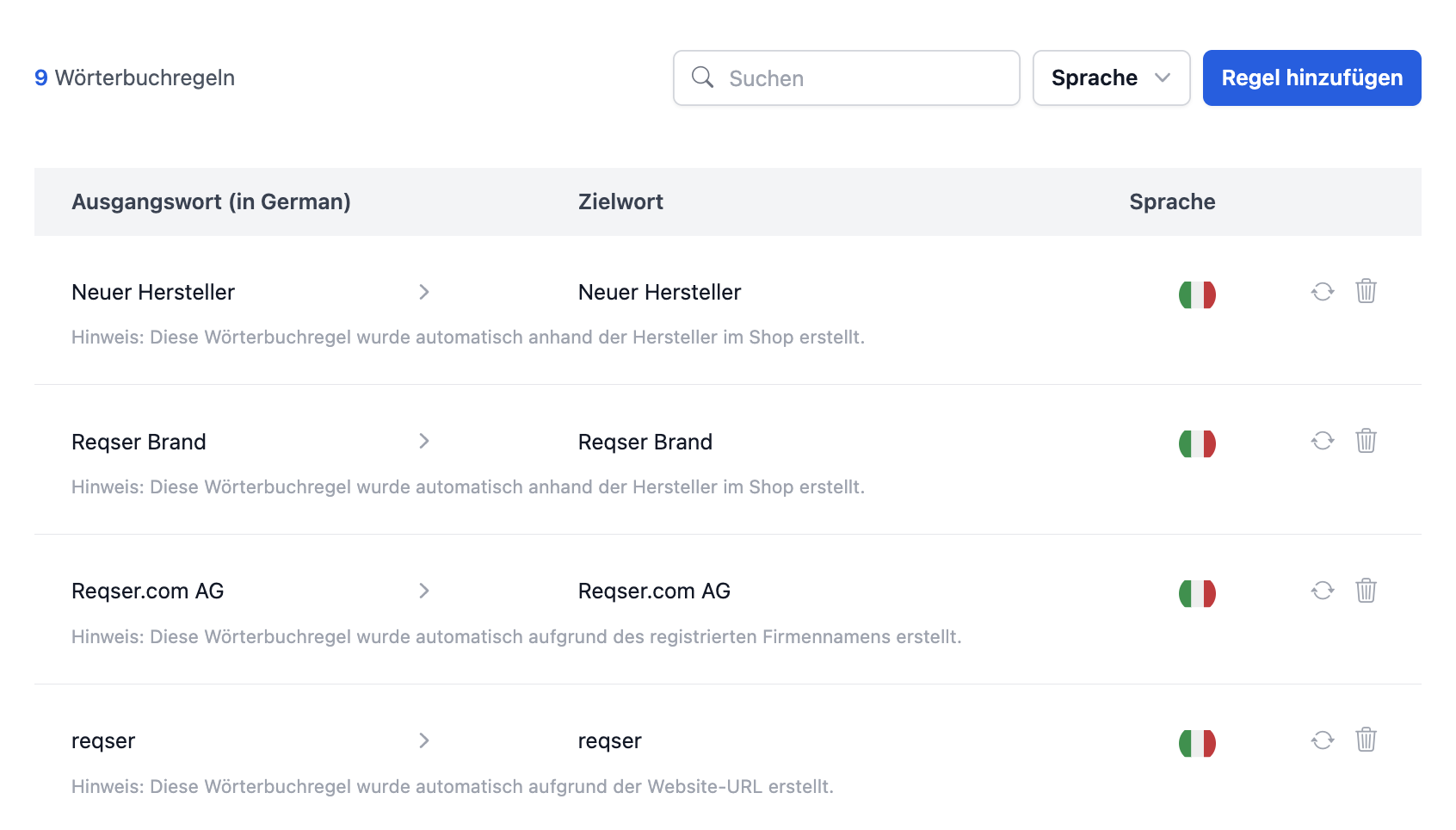
Traduce siempre como...
Especifica que un determinado término debe traducirse siempre de una determinada manera. Es ideal para nombres de marca, términos técnicos o expresiones específicas de un sector.
Ejemplo: "Weidezaun" debe traducirse siempre al inglés como "electric fence".
No traducir nunca
Especifica que un término debe conservarse en la lengua original y no traducirse. Útil para nombres propios, marcas comerciales o términos técnicos.
Ejemplo: "Patura" es una marca y no debe traducirse a ningún idioma.
Añadir normas
Al crear una nueva regla, introduzca la siguiente información:
- Palabra de origen - El término en su idioma básico
- Palabra de destino - La traducción deseada (sólo para "Traducir siempre como...")
- Idiomas - Los idiomas extranjeros para los que debe aplicarse la regla
Al guardar, también puede especificar si las traducciones existentes deben volver a traducirse directamente con la nueva regla.
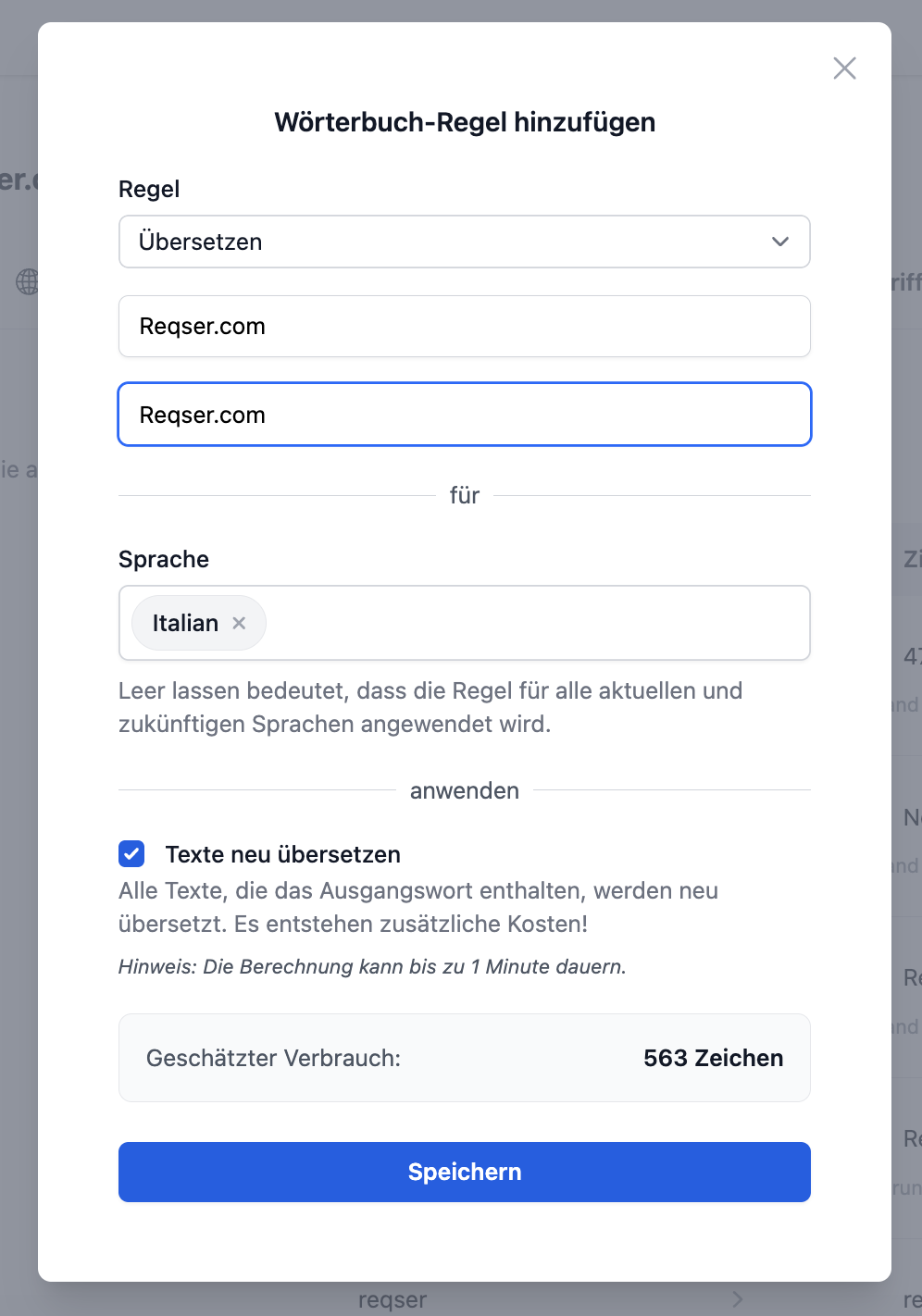
Nueva traducción de los cambios de las normas
Si cambias o eliminas una regla del diccionario, tienes la opción de que todas las traducciones afectadas se vuelvan a traducir automáticamente. Reqser te muestra una estimación de las entradas afectadas y los costes de caracteres asociados.
De este modo te aseguras de que tus traducciones siempre cumplan las reglas del diccionario actuales.
5. gestión de enlaces
La gestión de enlaces garantiza que los enlaces internos de sus traducciones apunten correctamente a la versión en el idioma correspondiente de su tienda. Sin esta función, el contenido traducido apuntaría a las URL en alemán, por lo que sus visitantes cambiarían inesperadamente de idioma al hacer clic.
La gestión de enlaces se ejecuta de forma totalmente automática en segundo plano y no requiere configuración manual.
- Reqser detecta los enlaces internos en los contenidos de tu tienda (por ejemplo, en las descripciones de los productos o en la interfaz de usuario).
- Para cada idioma extranjero, los enlaces se reescriben automáticamente en la URL específica del idioma correspondiente.
-
Los dominios y las rutas se asignan correctamente para cada idioma (por ejemplo,
/es/categoría/se convierte en/es/categoría/). - La gestión de enlaces se realiza automáticamente después de cada traducción
Normas de enlace
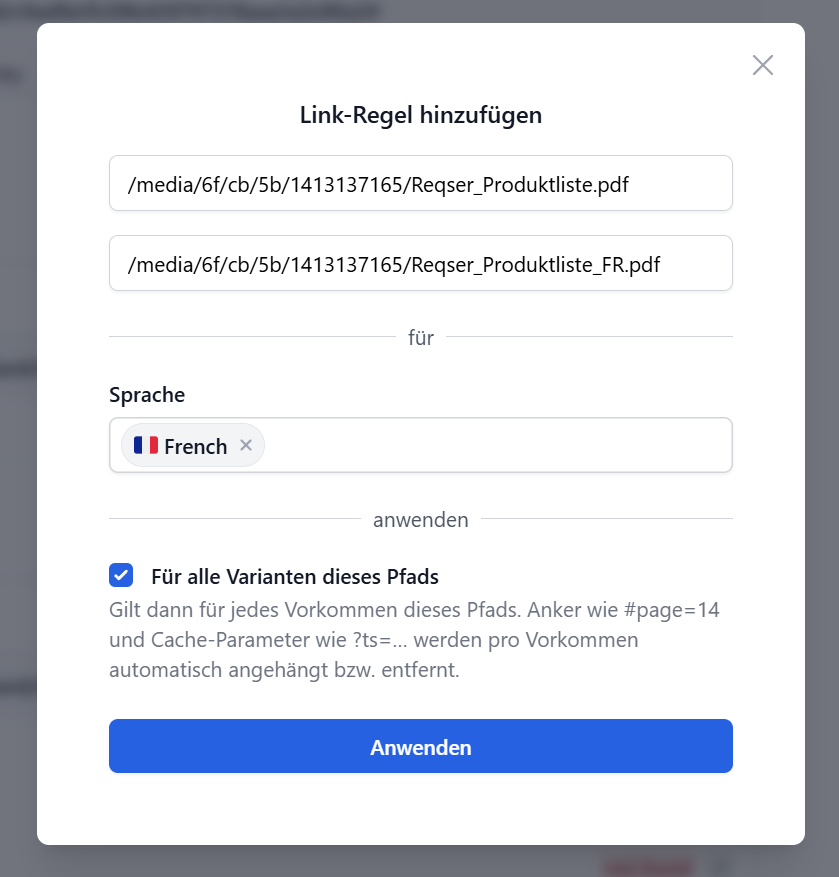
Si la gestión automática de enlaces no puede traducir correctamente un enlace o si deseáis establecer una asignación fija, podéis crear reglas de enlaces. Una regla define: «Si este enlace original aparece en un idioma extranjero concreto, sustitúyelo siempre por este enlace traducido».
Las reglas de enlaces se encuentran en la configuración, en Gestión de enlaces. Allí podrás ver todos los enlaces procesados y editarlos en el resumen. Mediante Añadir regla también podéis crear una regla para un enlace que aún no aparezca en el resumen.
- Las normas se definen por idioma: un mismo enlace puede traducirse de forma diferente en distintos idiomas.
- Las reglas se aplican en el idioma correspondiente en todos los lugares donde aparezca el enlace: en las descripciones de productos, en las páginas de la interfaz de usuario o en los campos de URL.
-
Si no se especifica ninguna otra opción, una regla solo se aplica al enlace original exacto, incluyendo el ancla (
#page=14) y los parámetros (?ts=…). -
Con Para todas las variantes de esta ruta, la regla se aplica a cada aparición de la misma ruta. Los anclajes como
#page=14permanecen en su respectiva aparición, mientras que los parámetros de caché como?ts=…se eliminan. - Al guardar o modificar una regla, las traducciones correspondientes se actualizan en Reqser en segundo plano; por lo general, tu tienda online recibirá los textos modificados en el siguiente rastreo.
- Al eliminar una regla, solo se elimina la regla; los textos traducidos existentes no se restablecen automáticamente por ello.
- Las reglas tienen prioridad sobre la resolución automática de enlaces: si existe una regla, se aplica.
Aprovechar las traducciones de imágenes existentes
Si ya gestionáis vosotros mismos vuestras imágenes en varios idiomas en la tienda, Reqser reconoce esas versiones lingüísticas, las vincula a las entradas en los idiomas extranjeros y no las vuelve a crear. La sincronización se realiza automáticamente en cada ciclo para detectar contenidos nuevos y modificados. Para ello, las imágenes deben seguir un esquema de nomenclatura fijo:
-
Idioma base: nombre de archivo sin sufijo de idioma o, opcionalmente, con el sufijo de idioma base, p. ej.,
SD-Feb-2026_Kuechen_1440x480oSD-Feb-2026_Kuechen_1440x480_DE -
Idioma extranjero: mismo nombre base más
_{código de idioma}, p. ej.,SD-Feb-2026_Kuechen_1440x480_FRpara francés -
Si la imagen del idioma principal tiene un sufijo de idioma (por ejemplo,
_DE), este se reconoce automáticamente y se sustituye por el sufijo del idioma extranjero. - La carpeta en la que se encuentran las imágenes en otros idiomas en Shopware no tiene importancia: la asignación se realiza mediante el nombre del archivo.
- El tipo de archivo tampoco importa: la imagen de origen y la de destino pueden tener formatos de archivo diferentes.
6. redireccionamientos por idioma
Reqser configura de forma predeterminada redireccionamientos basados en el idioma para vuestra tienda online. Los visitantes cuyo idioma de navegador coincida con uno de vuestros idiomas extranjeros serán redirigidos al dominio en el idioma correspondiente, sin necesidad de cambiar manualmente el idioma. Esto mejora la experiencia del usuario y puede aumentar considerablemente la conversión en vuestros idiomas extranjeros.
La detección se basa en el idioma del navegador (Accept-Language), no en la ubicación del visitante. Por lo tanto, Reqser no redirige en función de la dirección IP: un visitante de habla alemana en EE. UU. verá la versión en alemán igual que alguien en Suiza.
- En la página de inicio de vuestro dominio en el idioma principal, el complemento Reqser comprueba el idioma del navegador del visitante
- Si el idioma coincide con un idioma extranjero activo, Reqser te redirigirá al dominio lingüístico correspondiente de tu canal de ventas.
- Si el idioma no coincide con un idioma extranjero, el visitante permanece en el idioma predeterminado.
- Si alguien accede directamente a una subpágina (por ejemplo, una URL de producto desde Google), no se produce ningún redireccionamiento automático: el enlace lleva directamente a la página a la que se ha accedido.
- Los visitantes que sean redirigidos posteriormente dependerán del modo de redirección seleccionado (véase más abajo)
Requisitos
Para que el reenvío funcione en el entorno de producción, deben cumplirse los siguientes requisitos:
- El plugin Reqser está instalado y activo en Shopware (versión 1.1.0 como mínimo)
- El redireccionamiento automático está activado en Reqser en Redirect (por defecto: activado)
- Tu suscripción está activa; en el modo de demostración, el redireccionamiento está desactivado.
- Para cada idioma extranjero existe un dominio de canal de ventas correspondiente, que gestiona Reqser
Modos de reenvío
En Redirect, dentro de la configuración del sitio web, podéis establecer con qué frecuencia y con qué rigor Reqser redirige a los visitantes al idioma adecuado. El modo predeterminado es a menudo (recomendado). Las opciones avanzadas (tiempos de tolerancia, límites, idioma alternativo) están disponibles a partir de la versión 1.5.3 del plugin.
a menudo (recomendado)
Redirige a la página de inicio si el idioma del navegador no coincide con el del dominio actual. Tras un cambio manual de idioma en la tienda, se respeta la elección del visitante: durante una hora no se volverá a redirigir automáticamente. Transcurrido ese tiempo, se podrá volver a redirigir a la página de inicio al idioma correspondiente. Recomendado para la mayoría de las tiendas.
a veces
Redirigir con límites de sesión: el número y la frecuencia de las redirecciones por sesión de visitante están limitados. Tras un cambio de idioma manual, el idioma seleccionado permanece protegido durante más tiempo (hasta 24 horas). Es recomendable si deseáis que las redirecciones sean menos agresivas.
poco frecuente
Como máximo, un redireccionamiento por sesión. Para tiendas que quieran ofrecer a los visitantes el mayor control posible sobre la elección del idioma.
siempre (advertencia)
Redirige de forma muy estricta: un cambio de idioma manual puede anularse de inmediato. Dependiendo de la configuración de la tienda, esto puede provocar bucles infinitos. Se recomienda solo con fines de prueba, no para el funcionamiento en producción.
Cambio manual de idioma
Si un visitante cambia él mismo el idioma en la tienda (Language Switcher), Reqser recuerda esta elección —dependiendo del modo, durante un tiempo limitado o durante toda la sesión—. En el modo a menudo, la elección manual suele tener una validez de una hora; tras lo cual, en la página de inicio se puede volver a redirigir al usuario en función del idioma del navegador.
En el modo a menudo, Reqser también puede redirigir a los visitantes de forma permanente al último idioma seleccionado mientras la sesión esté activa, independientemente del idioma del navegador.
SEO y enlaces profundos
Las redirecciones solo funcionan en la página de inicio. Por lo tanto, los motores de búsqueda y los enlaces compartidos siempre deben apuntar directamente a la URL del idioma correcto, sin pasar por la página de inicio del idioma principal y la consiguiente redirección.
- No hay redireccionamiento por Geo-IP: El idioma se ajusta al del navegador, no al del país del visitante
- Los enlaces profundos se mantienen estables: Quien abra la URL de un producto o una categoría desde los resultados de búsqueda, accederá directamente a esa URL sin pasar por la página de inicio
- Hreflang sigue siendo importante: Las redirecciones no sustituyen a las etiquetas hreflang correctas ni a las versiones lingüísticas; ambas cosas se complementan
Ajustar la configuración
Encontrarás todas las opciones en Configuración del sitio web → Redireccionamiento en Reqser. Allí podrás activar y desactivar el redireccionamiento, seleccionar el modo y —a partir de la versión 1.5.3 del plugin— ajustar con precisión los parámetros avanzados. Debajo de la configuración verás la prueba de redireccionamiento con los resultados por idioma.
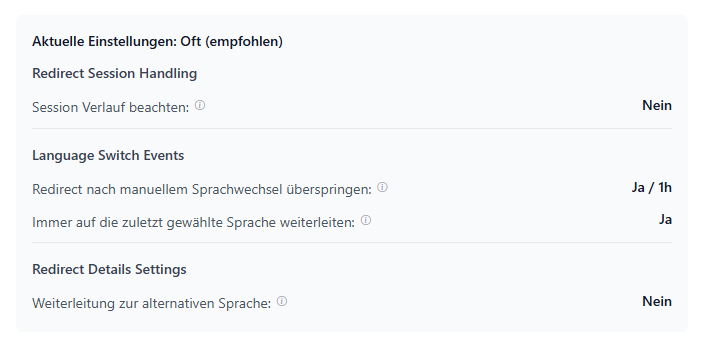
El redireccionamiento está activado de forma predeterminada. Si lo desactivas, los visitantes permanecerán en el dominio al que accedan, sin asignación automática de idioma.
8 Preguntas más frecuentes
Las respuestas a las preguntas más frecuentes sobre Reqser, la conexión, las traducciones y las descripciones de las imágenes se encuentran en nuestra página de preguntas frecuentes.
Ir a la página de preguntas frecuentes¿Tiene más preguntas o necesita ayuda? Póngase en contacto con nosotros o con su agencia en cualquier momento: estaremos encantados de ayudarle.